文章详情页
win7电脑设置开机自动联网的具体操作流程
浏览:108日期:2022-12-19 08:31:08
为了方便很多的用户都为自己的电脑设置了开机自动联网,那么你们晓得win7电脑中怎么设置开机自动联网吗?在此教程内就带来了win7电脑设置开机自动联网的具体操作流程。

1、首先,我们新建一个宽带连接(建宽带连接不会?那你开始》控制面板》网络和Internet》查看网络状态和任务》设置新的连接或网络》连接到Internet》接下来一步一步做就行了),我这建的名为“宽带连接 2”,然后在属性里找到选项,把里面的连接时显示进度和提示名称,密码和证书等前的对号都去掉,确定。如图所示:

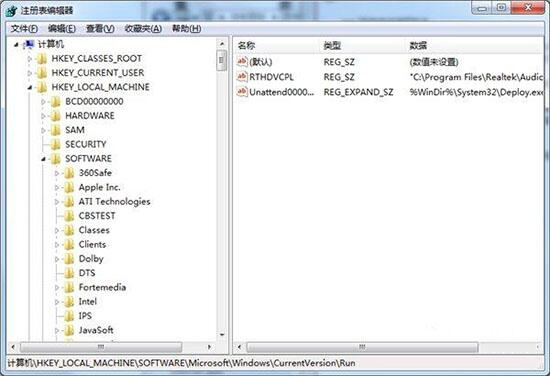
2、然后,win+r(调出运行对话框),我们输入regedit,确定,这样就打开了注册表,注册表打开后,找到HKEY_LOCAL_MACHINE/SOFTWARE/Microsoft/Windows/CurrentVersion/Run 然后在右边的窗口中新建一个字符串键,名字任取,双击此键输入键值为c:/Windows/System32/rasphone -d “宽带连接 2”(注:我的宽带连接名为“宽带连接 2”,这儿要输入你的宽带连接的名称哦),这样你可以在运行里输入msconfig找启动项看一下是不是加入了一个windows启动项,而它的命令里就是我们的c:/Windows/System32/rasphone -d “宽带连接 2“,这样就可以开机连网了。如图所示:
按照上文为你们描述的win7电脑设置开机自动联网的具体操作流程,同学们自己也赶紧去试试吧!
以上就是小编为大家带来的win7电脑设置开机自动联网的具体操作流程全部内容,更多相关资讯尽在好吧啦网!
相关文章:
排行榜
 网公网安备
网公网安备