文章详情页
Win10系统中更改版本号的具体操作方法
浏览:28日期:2022-12-19 08:07:53
相信你们应该都知道Win10系统,不过你们了解Win10系统中怎么更改版本号吗?在这里就为大伙带来了Win10系统中更改版本号的具体操作方法。

1、首先,在屏幕左下角的 Win 徽标处右击鼠标,在弹出的右键菜单中点击【运行】。
2、在打开的运行窗口中输入【regedit】,回车打开注册表编辑器。

3、在注册表编辑器中定位到 HKEY_LOCAL_MACHINESOFTWAREMicrosoftWindows NTCurrentVersion。
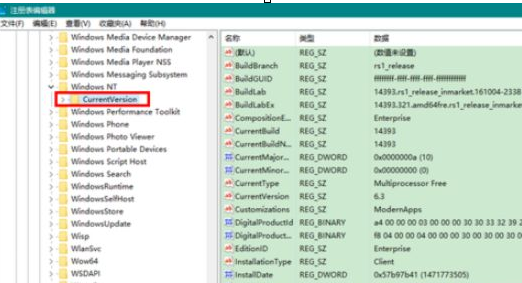
4、然后,在窗口的右侧找到 CurrentBuild 项,右击鼠标,点击【修改】。
5、接着,在弹出的窗口中,将值修改为你想要改成的任意数值即可。
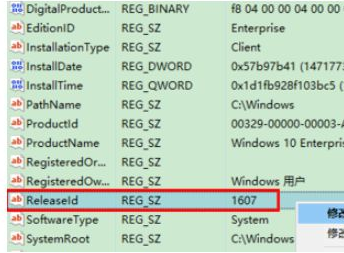
6、接下来,找到 ReleaseId 一项,用与上面 CurrentBuild 项同样的方法进行任意的修改(我这里将 1607 修改成了 1707)。
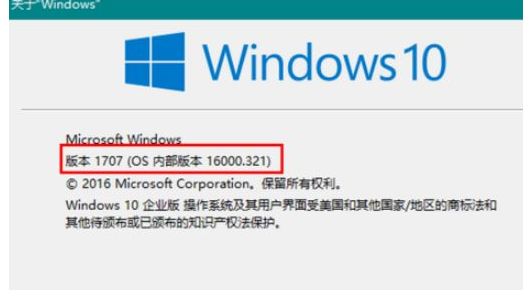
7、修改完成后,退出注册表。现在,我们再在运行窗口中输入 winver 命令查看 Win10 的版本号,就会发现已经变成了我们刚刚新改的版本号值了。
根据上文为你们描述的Win10系统中更改版本号的具体操作方法,你们自己也赶紧去更改吧!
以上就是小编为大家带来的Win10系统中更改版本号的具体操作方法全部内容,更多相关资讯尽在好吧啦网!
相关文章:
排行榜

 网公网安备
网公网安备