文章详情页
win10中找回丢失文件具体操作方法
浏览:121日期:2022-12-18 18:39:48
一些使用win10的同学们,发现电脑中的一些重要文件丢失了,该怎么找回呢?今天在这就带来了win10中找回丢失文件的具体操作方法。

1、利用windows自带的系统还原,找回丢失的文件;
2、首先,点击“开始”--“程序”--“附件”--“系统工具”;
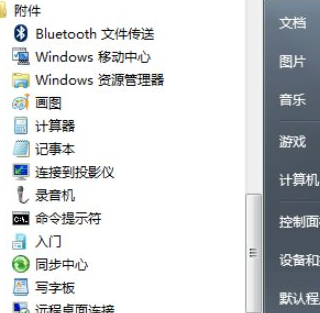
3、其次,在“系统工具”中找到“系统还原”;
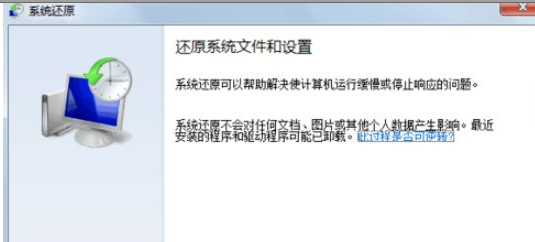
4、点击“系统还原”,出现“还原系统文件和设置”,然后点击“下一步”;
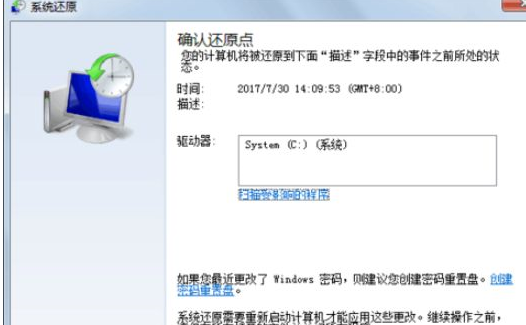
5、接着点击下一步,出现“确认还原点”,然后点击“完成”。计算机将被还原到“描述”字段中的事件之前所处的状态,进而找回丢失的文件。
按照上文为你们分享的win10中找回丢失文件的具体操作方法,同学们自己也赶紧去试试吧!
相关文章:
1. Windows系统无法删除文件怎么办 win7/8/10提示需要权限来执行此操作的解决方法2. Win10平板模式怎么隐藏任务栏图标?Win10平板模式隐藏任务栏图标方法3. Win11提示扩展程序不一致怎么办?Win11提示扩展程序不一致解决方法4. Win11隐藏功能开源命令行工具 ViveTool 使用指南5. 华硕win11安全启动怎么开启6. freebsd下重启网络相关命令分析7. Win10系统一直自动更新怎么办?Win10系统关闭系统自动更新方法8. 如何优化Win10让老电脑也能流畅运行?优化Win10电脑的详细图文教程9. Linux怎么清屏? Fedora终端复位清屏的两种方法10. Win7窗口最大化后看不到任务栏怎么办?Win7窗口最大化后看不到任务栏的解决方法
排行榜

 网公网安备
网公网安备