文章详情页
win10系统中将控制面板打开具体操作方法
浏览:68日期:2022-12-18 15:30:23
很多使用win10系统的小伙伴们,不是很了解win10系统中控制面板是怎么开启的?下文就为大伙分享了win10系统中将控制面板打开的具体操作方法。

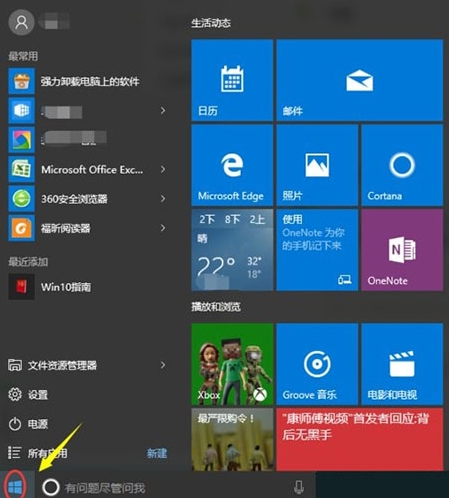
1、当我们安装了正式版的Win10以后,可以看到电脑的左下角依旧是“开始”菜单,但是打开就会发现已经不是之前熟悉的样子了,找不到控制面板了,如图所示:
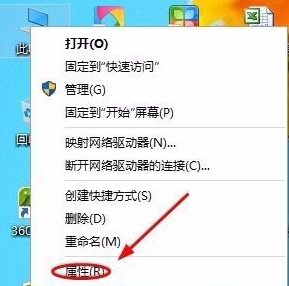
2、这个时候就要返回到电脑桌面,找到“此电脑”,接着点击鼠标右键,选择“属性”,如图所示:
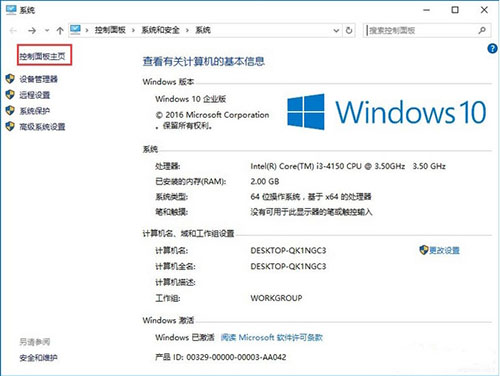
3、点击以后就切换至了“系统”界面,在该页面的最左上角找到“控制面板主页”,点击以后就会跳转到控制面板了,如图所示:
4、除了以上的方法,还可以通过电脑键盘上的快捷键来迅速切出控制面板,只需要同时按住键盘上的WIN+Pause Break组合键,同样可以打开“系统”窗口;
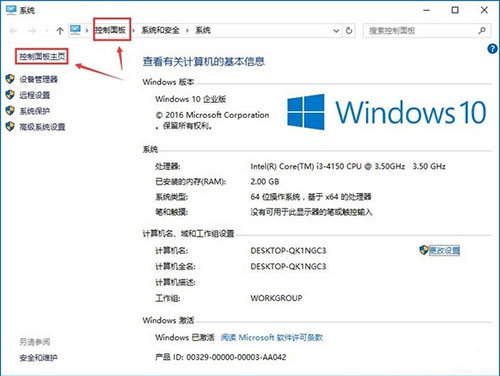
5、在系统界面,依旧点击左上角的“控制面板主页”或者直接点击搜索框里面的“控制面板”均可以直接切换至控制面板首页。以上就是Win10打开控制面板的具体方法,Win10打开控制面板的方法有很多,用户可以自行选择。如图所示:
根据以上为你们分享的win10系统中将控制面板打开的具体操作方法,你们是不是都学会打开的方法啦!
相关文章:
1. Win11 Build 预览版25281怎么启用新版音量控件?2. 统信桌面操作系统uos V20专业版 2023 年首次更新发布 附更新内容大全 3. 更新FreeBSD Port Tree的几种方法小结4. Win11 Build 22621.1194累积更新补丁KB5022360预览版发布(附更新修复汇总)5. Linux 5.10.10正式发布:修复 NULL 指针不正确等6. 统信UOS家庭版开始内测 无需分区全自动安装7. 如何安装纯净Win10?win10纯净安装教程8. uos如何安装微信? uos系统微信的安装教程9. 在FreeBSD上如何安装Bugzilla?10. Win10 21H1正式版安装教程以及官方ISO镜像下载
排行榜

 网公网安备
网公网安备