文章详情页
win10系统中出现wian打不开具体处理步骤
浏览:186日期:2022-12-17 18:05:44
一部分伙伴们在使用win10系统的时候,出现wian打不开的现象,该怎么处理呢?今日在这里就为你们带来了win10系统中出现wian打不开的具体处理步骤。

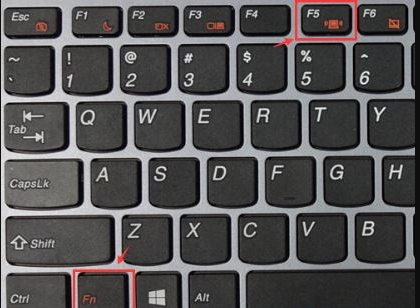
1、在笔记本键盘上找一下无线开关,如图下所示,F5就是无线开关按钮,按下“FN+F5”一般就可以启用无线了,当然有的笔记本的无线开关在其他按钮上,例如在f7上;
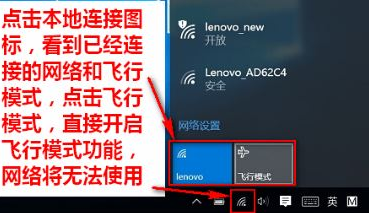
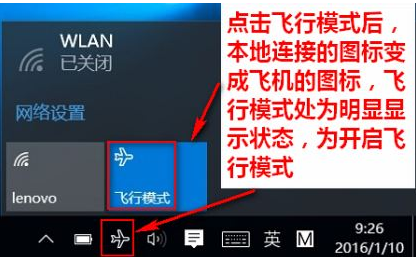
2,点击右下角的网络图标,在弹出的界面中,可以通过点击飞行模式按钮开关,来关闭飞行模式。如图下所示
3,如果按下开关按钮还是行不通的话,那就需要下载一个“驱动大师”啦~
4、安装好之后,打开驱动大师等待检测完后,点击【一键安装】来重装无线网卡即可解决。

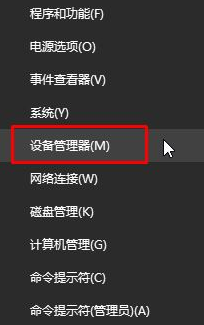
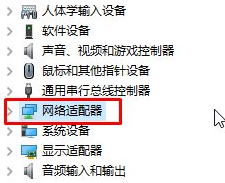
5、如果无线经常会自动关闭,鼠标右键“开始菜单”,选择“设备管理器”;
6、展开“网络适配器”找到无线网卡设备,然后右键点击,选择“属性”选项,一般来说无线设备结尾都会以Wireless结尾;
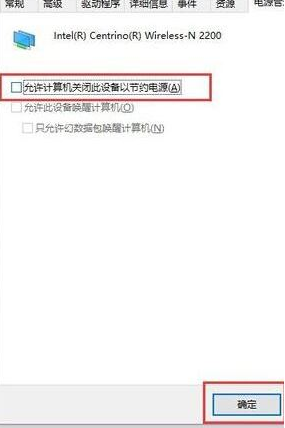
7、点击选择“电源管理”选项,然后取消勾选“允许计算机关闭此设备的电源”,点击确定即可。
看完了上文描述的win10系统中出现wian打不开的具体处理步骤,同学们自己也赶紧去试试吧!
相关文章:
1. 更新Windows11进度条不动怎么办?更新Windows11进度条不动解决方法2. Win11怎么备份系统?Win11系统备份方法3. 苹果台式机怎么安装Win11系统?苹果台式电脑虚拟机安装Win11教程4. 微软Win10系统升级助手怎么用?微软Win10升级工具在哪里下载?5. 统信UOS系统怎么禁止窗口特效? 统信关闭窗口特效的技巧6. mac和iPad共用鼠标怎么公用一个鼠标? mac和iPad共享鼠标的技巧7. Win11预览体验计划报错怎么办?Win11预览体验计划报错的解决方法8. Linux怎么清屏? Fedora终端复位清屏的两种方法9. Win10无法访问192.168怎么办?Windows无法访问192.168解决教程10. Win11怎么打开本地组策略编辑器?Win11本地组策略编辑器打开方式
排行榜

 网公网安备