文章详情页
win7电脑中出现任务栏无故消失具体解决步骤
浏览:43日期:2022-12-17 17:06:53
在使用win7电脑的时候,遇见任务栏无故消失的现象,要怎么处理呢?今天在这里就分享了win7电脑中出现任务栏无故消失的具体解决步骤。
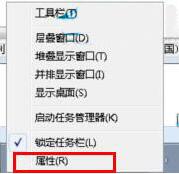
1、首先检查确定一下是不是你的任务栏自动隐藏了,鼠标右击屏幕最下方,如果任务栏会出来的话就证明是被自动隐藏了,只要右击任务栏选择属性;如图所示:
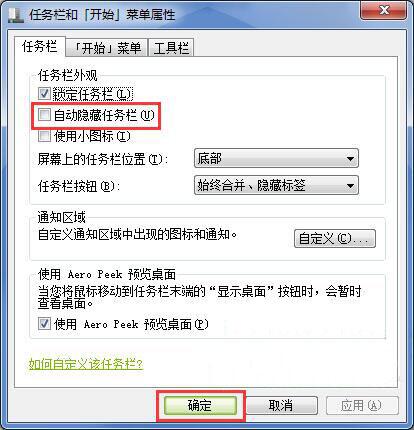
2、然后在弹出来的属性框中的“任务栏”选项卡下,将“自动隐藏任务栏”前面的勾去掉,点击确定按钮即可;如图所示:
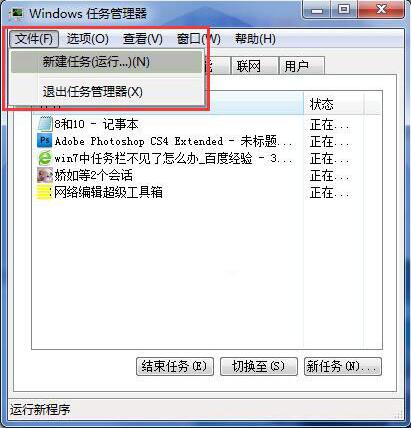
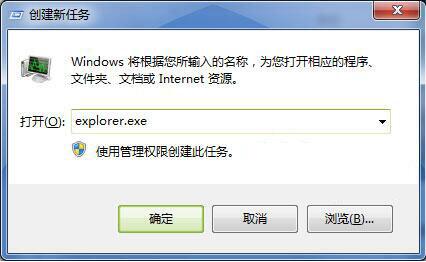
3、如果不是上面的情况的话,首先在键盘按下“ctrl+shift+ESC”组合键打开任务管理器,然后点击上方的“文件-新建任务”;如图所示:
4、然后弹出来的创建新任务框中输入“explorer.exe”,然后点击确定,是不是发现任务栏出现了呢。如图所示:
按照上文为你们描述的win7电脑中出现任务栏无故消失的具体解决步骤,你们自己为也赶紧去试试吧!
相关文章:
排行榜
 网公网安备
网公网安备