文章详情页
win7系统中设备以及打印机打不开具体原因以及解决方法
浏览:155日期:2022-12-17 15:55:55
一些用户在使用win7系统的时候,出现设备以及打印机打不开的现象,该怎么处理呢?今日在此就呈现了win7系统中设备以及打印机打不开的具体原因以及解决方法。
原因分析:
1、设备和打印机对应的驱动故障引起无法打开的问题
2、服务未开启
3、系统文件损坏
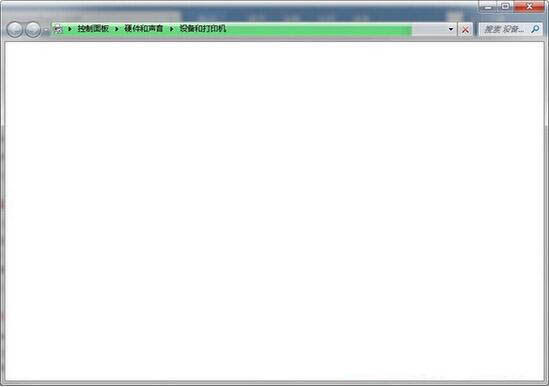
解决方法:
1.更新驱动。可以使用驱动精灵、鲁大师等系统工具进行驱动检查,若有问题请点击修复。
2.开启服务。很多装Win7系统的本本会因为添加了蓝牙设备而导致设备和打印机打不开的现象。
开启方法:点击win7桌面上的计算机图标→按下鼠标右键→在右键菜单栏中点击“管理”→选择“服务和应用程序”→点击“服务”→找到bluetooth service,bluetooth support service,print spooler服务,分别双击打开→将这两项服务设定为“启动”或“自动”即可。
3.系统文件损坏,就需要重装Win7系统了,当然也可以进安全模式进行系统修复。不过重装win7系统是最快最直接的问题解决方式。重装系统前注意进行数据备份。
根据上文为你们描述的win7系统中设备以及打印机打不开的具体原因以及解决方法,你们自己也赶紧去试试吧!
相关文章:
排行榜
 网公网安备
网公网安备