文章详情页
win7系统中修改临时文件途径具体操作方法
浏览:246日期:2022-12-17 10:17:16
今天各位你们带来的教程是关于win7系统的,你们知道win7系统中如何修改临时文件途径的吗?今天在这里就分享了win7系统中修改临时文件途径的具体操作方法。

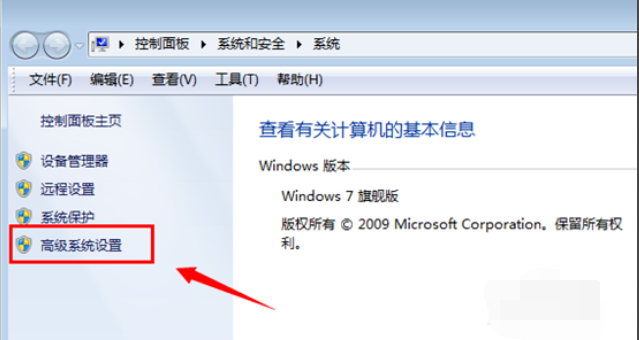
1,首先,右键鼠标“计算机”,选择“属性”,点击页面中的“高级系统设置”。如图下所示;
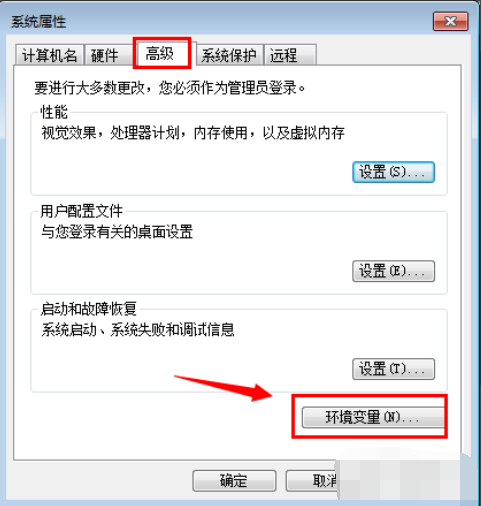
2,点击页面上方的“高级”,接下点击“环境变化”。如图下所示;
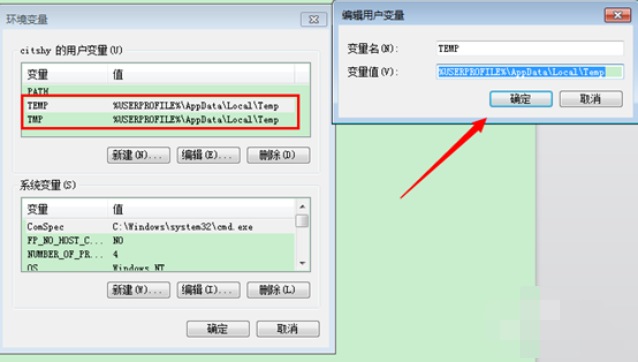
3,现在我们可以看见里面所在用户的“TEMP”和“TMP”变量,这“TEMP”就是临时文件夹。如图下所示;
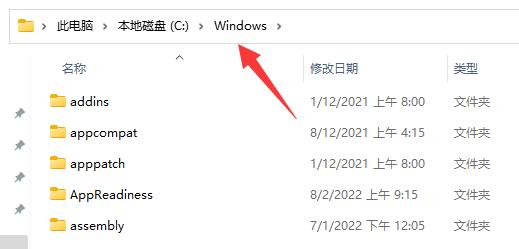
4,其实这个也就是你系统盘里用户文件夹中你的用户名里的文件夹。如图下所示;
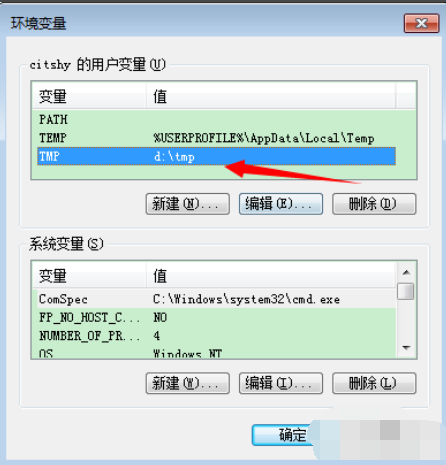
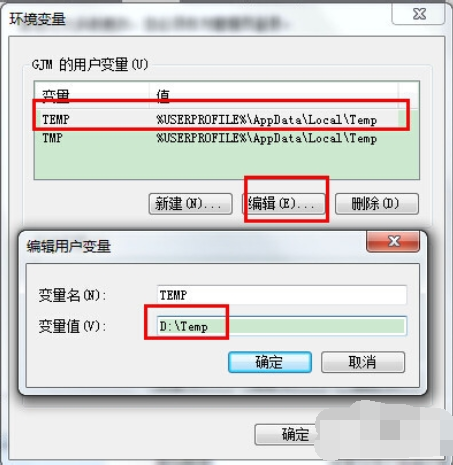
5,了解之后,选中变量,然后点击编辑,在变量值那里更改路径,如:
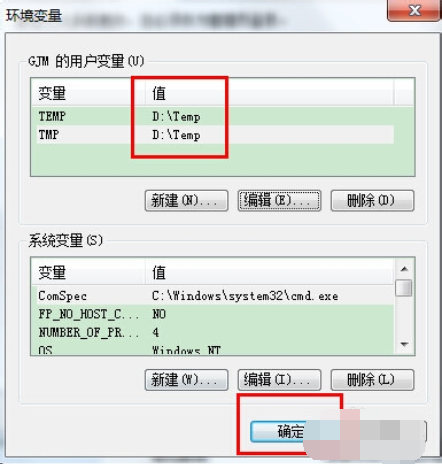
6,注意这两个文件夹的位置都要改为一样的,然后点击确定:
根据上文描述的win7系统中修改临时文件途径的具体操作方法,你们自己也赶紧去试试吧!
相关文章:
1. win7系统自带IE浏览器怎么升级?自带IE浏览器升级步骤一览2. Win10电脑OneDrive无法登陆怎么办?3. Win10电脑开机蓝屏怎么进入安全面模式修复?4. Win10开机提示reboot and select怎么办?开机提示reboot and select的解决方法5. Win10电脑怎么使用快捷键快速锁屏?6. Win10无法登录微软账户 Win10登录微软账户出错怎么办?7. Linux怎么清屏? Fedora终端复位清屏的两种方法8. Centos8界面语言怎么设置? Centos用户界面语言的设置方法9. AirPods怎么连接Win7电脑?苹果AirPods连接Win710. deepin20文件怎么共享? deepin文件共享给windows的技巧
排行榜
 网公网安备
网公网安备