文章详情页
WinXP进入系统故障恢复控制台具体操作方法介绍
浏览:57日期:2022-12-16 16:02:36
近几日有不少的小伙伴们询问WinXP是怎么进入系统故障恢复控制台的?下面这篇内容就为大伙分享了WinXP进入系统故障恢复控制台的具体操作方法介绍。

1、先通过WinXP安装光盘引导进入,在开机时按Del 键进入BIOS,设置光盘启动,这个对于不同的主板有不同的方法,具体操作请参考主板说明书。安装程序进入安装界面,提示“要用恢复控制修复WinXP安装,按R键进入系统恢复控制台;
2、选择要登录的Windows 安装,一般只有一个选项,除非所安装的是多系统。输入正确的管理员(Administrator) 密码,若密码为空,可直接按回车键,可进Windows目录下;
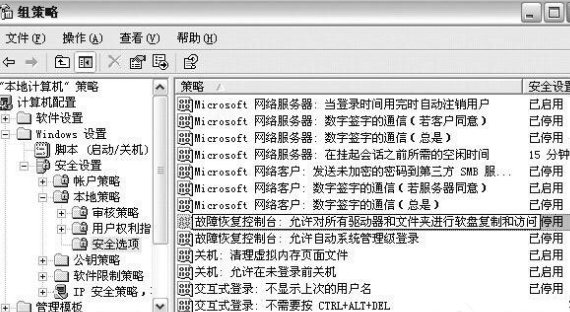
3、然后,就可以执行一些命令来恢复操作系统了,输入“help”后按回车键可查看控制台下可执行的命令;
4、将安装光盘放入光驱,然后在“运行”中输入“i:i386lwinnt32.exelcmdcons”并假定安装目录在1盘中,或光驱盘符是I,按回车键,这时程序会询问用户是否安装恢复控制台,选“是”确定安装;
5、重启计算机,就可以在启动菜单里看到“MicrosoftWindowsXP 故障恢复控制台”选项,选择后即可进入控制台进行相关操作;
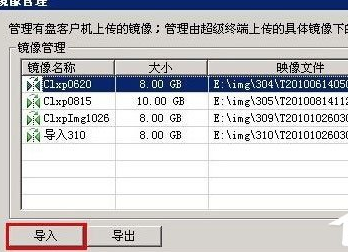
6、最后,进入控制台后,使用类似DOS 系统的命令行命令可以进行相关操作,其中的常见命令解释如,FIXMBR:修复或替换指定驱动器,一般只能针对C 盘,不能针对D盘 的主引导记录,在以前检查主引导记录,如果主引导记录损坏,就用正确的主引导记录将之替换。
看完了上文讲解的WinXP进入系统故障恢复控制台的具体操作方法介绍,你们是不是都学会进入的方法了呢?
相关文章:
1. win10双屏设置步骤 win10怎么双屏幕显示桌面窗口2. 华硕win11安全启动怎么开启3. Win10更新出现错误代码0x800f081f怎么解决?4. Win11隐藏功能开源命令行工具 ViveTool 使用指南5. 升级Win11花钱吗?Win10怎么升级为Win11系统?6. Win10系统一直自动更新怎么办?Win10系统关闭系统自动更新方法7. Win10 Edge浏览器无法使用错误代码0x8027025b怎么解决?8. Solaris10.0下挂载光驱9. Win7如何取消自动锁屏?Win7取消自动锁屏的方法10. Windows11升级可能会加密硬盘 注意!这个按钮不要碰!
排行榜
 网公网安备
网公网安备