文章详情页
Win7出现右键菜单打开方式不见具体解决步骤
浏览:176日期:2022-12-15 18:09:37
最近小编发现身边很多的朋友们都遇见Win7中右键菜单打开方式不见的情况,要怎么恢复呢?今日在这乱就带来了Win7出现右键菜单打开方式不见的具体解决步骤。

1、按键盘上的win+R快捷键打开电脑的运行窗口。在打开的运行窗口中,咱们输入regedit并单击回车,这样就可以打开win7旗舰版电脑的注册表编辑器窗口了;
2、在打开的注册表编辑器窗口中,咱们依次点击展开左侧菜单中的HKEY_CLASSES_ROOT/*”项;
3、然后对着*项目单击鼠标右键,菜单中选择“新建”新建一个子项,并将其命名为“Shell”,如果大家发现这个项中有这个shell的话,就跳过这个步骤。
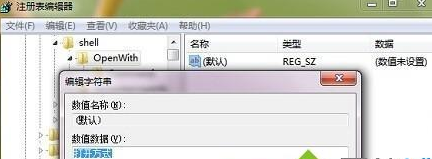
4、之后,咱们对着“Shell”子项再次单击鼠标右键。仍然选择菜单中的“新建”,再新建一个“OpenWith”子项,完成之后,
5、双击右侧窗口中的默认值,在编辑字符串界面,将数据数值设置为“打开方式”,然后点击确定保存即可。
相信大家看完了以上描述的Win7出现右键菜单打开方式不见的具体解决步骤,应该都学会解决的方法啦!
相关文章:
1. Win10系统一直自动更新怎么办?Win10系统关闭系统自动更新方法2. 苹果 macOS 13 Ventura 开发者预览版 Beta 11今日推送3. Win7磁盘整理碎片怎么操作?Windows7磁盘碎片整理教程4. deepin linux怎么直接拖拽文件到macosx虚拟机?5. 谨慎升级 macOS Ventura 13.3/iPadOS 16.4更新后Universal Control故障6. hpsysdrv.exe是什么进程?hpsysdrv.exe是病毒吗?7. Linux Mint 21.2 将于 6 月发布 主要改进了登录屏幕8. Win10无法在dll中找到入口点怎么办?9. 如何双启动Win11和Linux系统?Win11 和 Linux双系统安装教程10. Win10如何开启病毒防护功能?Win10开启病毒防护功能的操作方法
排行榜

 网公网安备
网公网安备