文章详情页
Win10系统中为磁盘加密具体操作步骤
浏览:16日期:2022-12-15 13:37:07
很多人的电脑都在使用Win10系统,不过你们了解Win10系统中如何为磁盘加密吗?今天在这就为大伙带来了Win10系统中为磁盘加密的具体操作步骤。

第一步,我们打开打开控制面板。
第二步,我们把查看方式换成大图标,选择第一个BitLocker驱动器加密。
第三步,我们选择一个我们要加密的磁盘,点击启动BitLocker。

第四步,我们给磁盘输入密码。
第五步,以防我们忘了密码,系统会让我们备份一个恢复密钥,你选择一个要保存的位置,我一般选择保存到文件,比较方便。
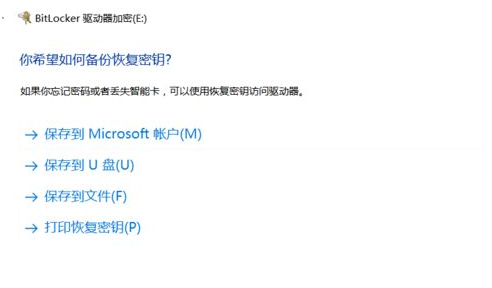
第六步,系统会自动生成一个txt文件,其实文件名后面一段字母就是密钥。
第七步,选择加密内容,第一个加密快一点。
最后,加密完成之后,重启电脑,我们打开文件资源管理器,发现磁盘已经加密成功。

根据上文为你们描述的Win10系统中为磁盘加密的具体操作步骤,你们是不是都学会啦!
相关文章:
1. Win7如何设置144HZ?Win7设置144HZ的方法2. UOS系统怎么进入开发者模式?3. Win10玩游戏频繁崩溃怎么办?Win10玩游戏频繁崩溃的解决办法4. Win7系统不会磁盘分区怎么办?Win7系统磁盘分区教程5. Win10 20H2 KB5004296补丁包更新了什么?6. mac鼠标放到程序坞图标怎么放大? Mac设置程序坞中图标效果的技巧7. Win10更新KB5005033失败错误代码:0x800f081f怎么办?8. 笔记本win8系统如何重装?笔记本电脑重装win8系统操作教程9. Win10一个窗口显示多个文件怎么设置?10. Win10 21H1搜索框网页搜索显示xx的预览当前不可用怎么办?
排行榜
 网公网安备
网公网安备