文章详情页
win10系统中设置夜灯具体操作步骤
浏览:121日期:2022-12-14 17:05:32
很多的同学都在使用win10系统,不过你们晓得win10系统中如何设置夜灯吗?下文就为大伙带来win10系统中设置夜灯的具体操作步骤。

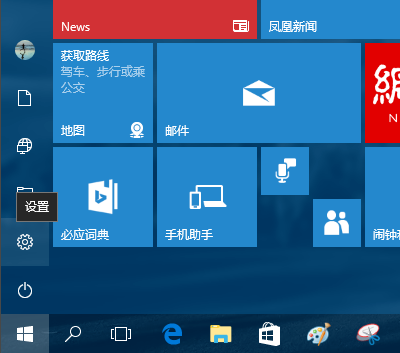
1、点击“开始”,在开始菜单中,点击设置图标。
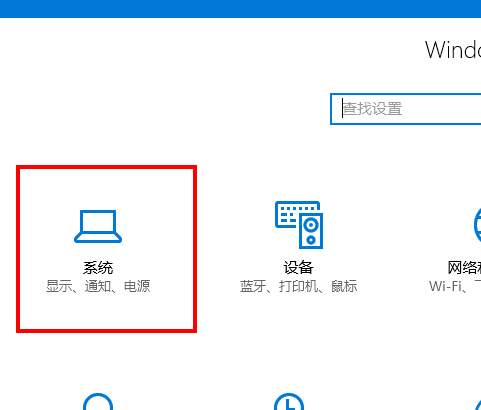
2、在接下来打开的设置窗口中,点击第一个设置入口图标“系统”,进入系统设置界面。
3、在系统设置界面里,默认显示第一个设置项目:显示。
在窗口右侧的详细设置区域,有一个“夜灯”的开关,默认保持“开”的状态。

4、点击夜灯开关下方的“夜灯设置”链接按钮,可以进入夜灯设置界面。
点击“立即启用”按钮,可以看到屏幕立即变成昏黄的颜色,这种配色下,蓝光更少,可以让眼睛不至于过度疲劳。
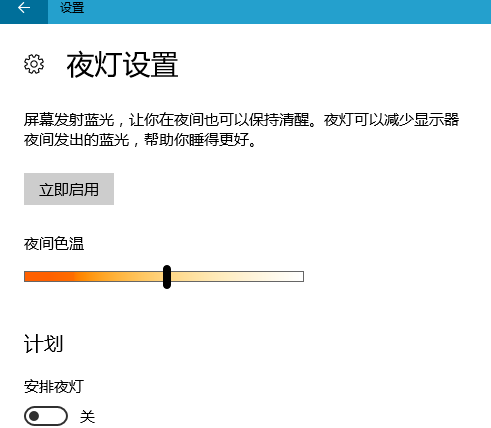
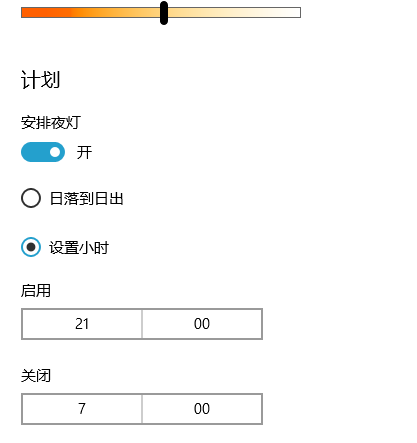
5、点击打开上一步骤图中最下面的“安排夜灯”开关,可以看到更详细的夜灯设置。
比如,直接点击“日落到日出”,Windows 10 将会根据用户当前所在位置的日落日出时间,自动为用户设定好夜灯的开关时间。
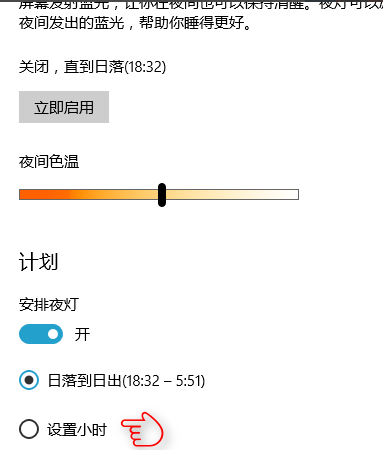
6、也可以点击“设置小时”,手动确定夜灯的开关时间。这种方式更便于用户自由确定何时开关屏幕“夜灯”功能。
根据上文呈现的win10系统中设置夜灯的具体操作步骤,你们自己也赶快去设置吧!
相关文章:
1. MAC怎么快速截图 mac快速截图的几种方法2. Win10/Win7如何彻底关闭系统进程 Win10/Win7关闭系统进程图文步骤3. Linux网卡无法启动报错RTNETLINK answers: File exists怎么办?4. deepin系统版本号怎么看? deepin系统查看系统版本信息的技巧5. Ubuntu 20.04.2 发布,包括中国版的优麒麟6. Centos7安装部署免费confluence wiki(知识库)详细操作步骤7. deepin20终端远程管理服务器的方法8. win10系统怎么设置鼠标指针在打字时隐藏? win10隐藏鼠标指针的方法9. 如何修复Xbox错误代码0x8007013d?Xbox错误代码0x8007013d的四种解决方法10. taskhost.exe是什么进程? taskhost.exe占用cpu的解决办法
排行榜

 网公网安备
网公网安备