文章详情页
win7系统中内置截图工具失灵具体处理步骤
浏览:51日期:2022-12-14 16:34:31
我们在使用win7系统的时候,遇见内置截图工具失灵的情况,该怎么处理呢?下文就为大伙带来了win7系统中内置截图工具失灵的具体处理步骤。

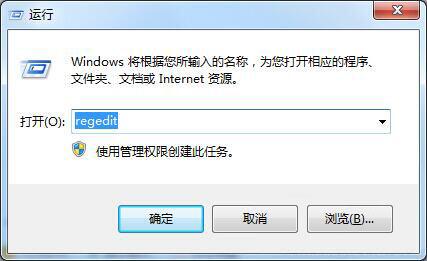
1、用快捷键Win+R键直接打开运行对话框,在运行窗口输入栏中输入命令regedit直接回车键,就可以弹出打开注册表编辑器设置窗口;如图所示:
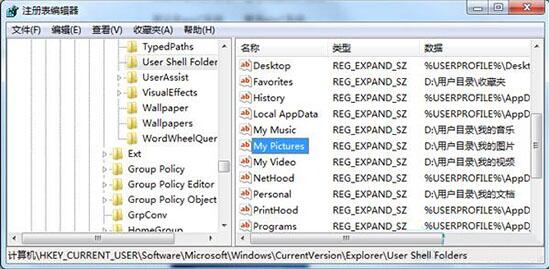
2、在打开的注册表编辑器窗口中,依次打开路径位置为:HKEY_CURRENT-USERSoftwareMicrosoftWindowsCurrentVersionExplorerUserShell Folders文件夹,然后用鼠标双击打开My Picture选项;如图所示:
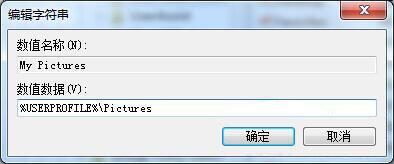
3、在选择切换到My Picture键值窗口,然后在输入键值%USERPROFILE%Pictures,把图片的路径保存到所对应的路径即可。如图所示:
4、然后在把电脑进行重新启动,启动以后试试看截图功能是否能够使用。
根据上文描述的win7系统中内置截图工具失灵的具体处理步骤,你们是不是都学会啦!
相关文章:
1. win11怎么找回bitlocker密钥?win11系统bitlocker密钥找回教程2. 笔记本电脑找不到wifi网络怎么办?笔记本找不到wifi网络的三种解决方法3. Unix是什么?Unix和Linux有什么区别?4. Unix系统中文件管理和文件权限设置教程5. Linux Mint系统背景图片怎么更换? Linux更换桌面背景的技巧6. Mac电脑steam错误代码101怎么办?苹果电脑steam错误代码101解决教程7. Win11系统永劫无间initialization error 4错误怎么办?(附解决方法)8. win11电脑关机鼠标灯还亮怎么解决? win11关机后鼠标灯还亮解决方法9. Win10使用3DMark出现无效的分数怎么办?Win10使用3DMark无效的分数解决方法10. Win11提示扩展程序不一致怎么办?Win11提示扩展程序不一致解决方法
排行榜

 网公网安备
网公网安备