文章详情页
Win10系统中更改360浏览器主页具体操作方法
浏览:74日期:2022-12-14 15:25:56
你们是不是也在使用Win10系统呢?不过你们晓得Win10系统中如何更改360浏览器主页呢?下文就为大伙带来了Win10系统中更改360浏览器主页的具体操作方法。
1、首先我们打开360浏览器,进入其默认的360导航页网址,我们可以看到默认的主页都是这个;
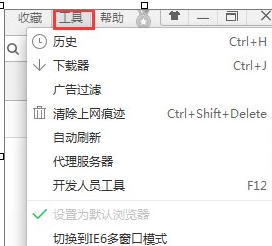
2、下面我们就点击“工具”,然后点击工具菜单栏下面的最后一个“选项”按钮;
3、点击选项按钮之后,就进入到360浏览器的设置选项,可以在这里看到有一个基本设置——启动时打开——修改主页;
4、我们点击这里的修改主页,然后进入到360安全防护中心的浏览器防护设置,我们点击锁定IE浏览器主页后面的开关;
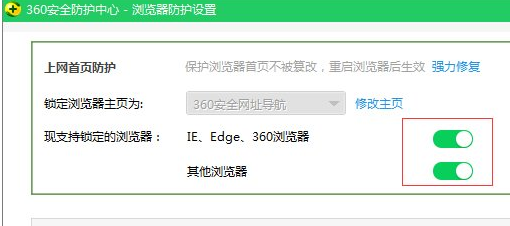
5、然后会弹出风险提示,如果解除主页锁定会造成何种何种风险,我们直接点击“确定”即可;
6、这样设置好之后,锁定IE主页后面的选项就可以更改了,我们直接点击下拉箭头然后选择“自定义”;
7、然后我们输入要更改的网址,然后点击后面的锁定按钮,这样主页就更改并且锁定完毕了,我们重启浏览器就可以生效了;

根据上文呈现的Win10系统中更改360浏览器主页的具体操作方法,你们自己也赶紧去试试吧!
相关文章:
1. win11怎么找回bitlocker密钥?win11系统bitlocker密钥找回教程2. 笔记本电脑找不到wifi网络怎么办?笔记本找不到wifi网络的三种解决方法3. Unix是什么?Unix和Linux有什么区别?4. Unix系统中文件管理和文件权限设置教程5. Linux Mint系统背景图片怎么更换? Linux更换桌面背景的技巧6. Win11提示扩展程序不一致怎么办?Win11提示扩展程序不一致解决方法7. Mac电脑steam错误代码101怎么办?苹果电脑steam错误代码101解决教程8. Win11系统永劫无间initialization error 4错误怎么办?(附解决方法)9. UOS系统怎么滚动截图? UOS滚动截图的使用方法10. UOS文档查看器怎么添加书签? UOS添加书签的三种方法
排行榜

 网公网安备
网公网安备