文章详情页
win7系统中将windows临时文件清理具体操作步骤
浏览:263日期:2022-12-13 11:46:07
很多人的电脑使用的都是win7系统,那么你们了解其中的windows临时文件是怎么清理的吗?下文就为大伙带来了win7系统中将windows临时文件清理的具体操作方法。

1、在D盘建立D:UserDataTEMP目录。如图所示:
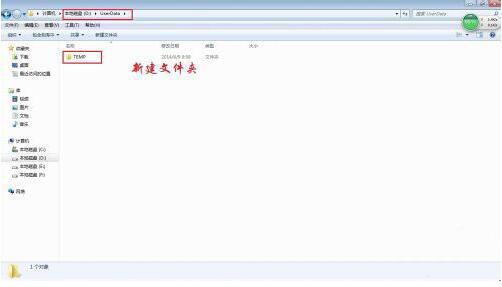
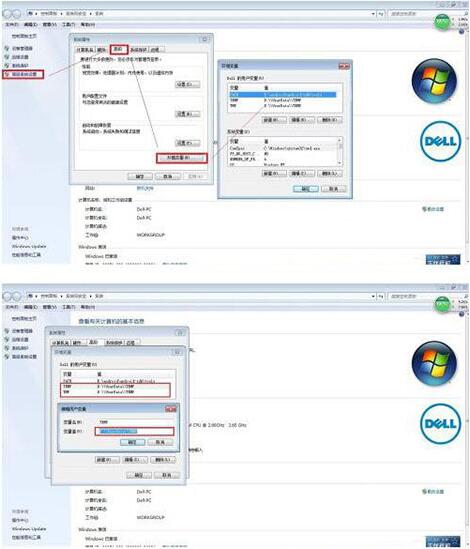
2、右击“我的电脑”》“属性”》“高级系统设置”》“高级”》打开“环境变量”对话框,将用户变量和系统变量都改为D:UserDataTEMP。如图所示:
3、在C盘根目录下,新建一个文本文档,写入两行代码:
RD %TEMP% /S/Q
MKDIR %TEMP%
另存为*.bat格式(如CleanTEMP.bat)。如图所示:
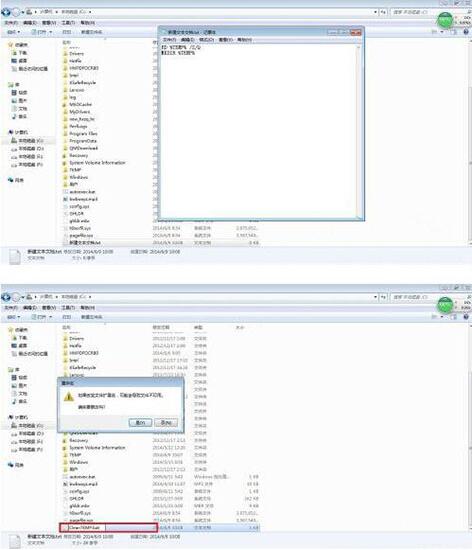
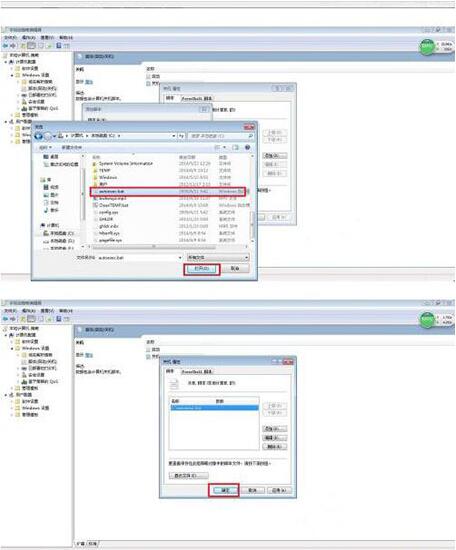
4、打开组策略(运行gpedit.msc),依次打开“计算机配置-Windows 设置-脚本(启动/关机)”,然后随便打开“启动”或“关机”,效果都一样,一个是登录时清空Temp一个是关机时清空,这里我选择“关机”。点击“添加” 把刚才做好的*.bat文件导入,点“确定”后就设置完成,以后关机的时候就会自动对用户产生的临时文件进行清理。如图所示:
根据上文描述的win7系统中将windows临时文件清理的具体操作方法,你们是不是都学会啦!
相关文章:
1. Win7系统Softmanager进程无法终止的解决方法2. FreeBSD FreeNAS安装图解教程3. googletoolbarnotifier.exe是什么进程?GoogleToolbarNotifier怎么关闭?4. deepin20怎么卸载软件程序? deepin卸载应用的两种方法5. secbizsrv.exe是什么进程(支付宝安全控件)6. 树莓派64位系统安装libjasper-dev显示无法定位软件包问题7. deepin文件有个锁头怎么删除? deepin删除带锁头文件的技巧8. FreeBSD系统下安装字体的步骤详解9. Centos和Redhat的区别与联系10. 没有U盘如何安装win7系统?没有U盘重装win7系统操作教程
排行榜

 网公网安备
网公网安备