文章详情页
Win7系统中判断svchost.exe是否可疑程序具体操作步骤
浏览:92日期:2022-12-13 10:30:28
很多的小伙伴们都在使用Win7系统,不过你们了解Win7系统中如何判断svchost.exe是不是可疑程序呢?下文就为你们带来了Win7系统中判断svchost.exe是否可疑程序的具体操作方法。

1、同时按下“Ctrl+Shift+Del”或者在桌面底部任务栏处右键选择“启动任务管理器”;
2、在打开的任务管理器中svchost.exe足足有16个,描述为Windows服务主进程;
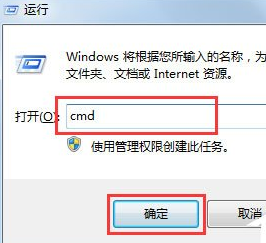
3、不能根据svchost.exe的多少来判断是否为病毒,要判断是不是病毒,我们可以通过查看进程的发起程序来判断。Win+R打开运行对话框(或者开始》所有程序》附件》命令提示符),输入CMD并按回车;
4、在cmd中输入“Netstat -abnov |more”;
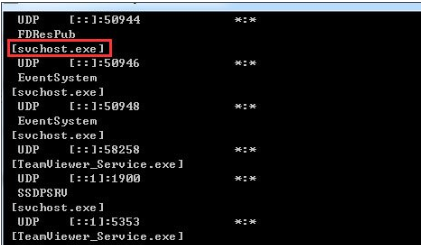
5、正常的svchost.exe文件位于%systemroot%system32(或64)目录中;
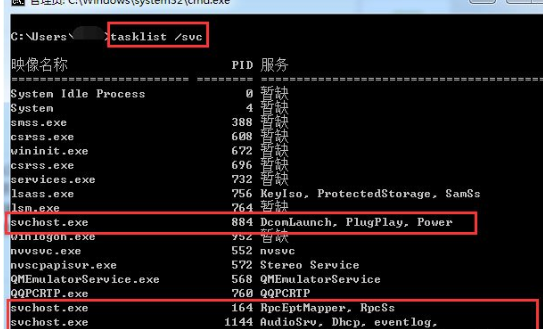
6、我们还可以在cmd中使用Tasklist /svc方法,如果看到哪个svchost.exe进程后面的提示的服务信息是“暂缺”,而不是一个具体的服务名,那么它就是病毒进程了,记录下这个病毒进程对应的PID数值(进程标识符),即可在任务管理器中找到它,并结束进程。然后搜索到伪装成svchost.exe的文件并将其彻底删除。
根据上文描述的Win7系统中判断svchost.exe是否可疑程序的具体操作方法,你们是不是都学会啦!
相关文章:
排行榜
 网公网安备
网公网安备