文章详情页
win7电脑出现时间同步出错具体处理步骤
浏览:84日期:2022-12-13 08:22:49
在使用win7电脑的时候,出现时间同步出错的情况,该怎么处理呢?下文就为你们带来了win7电脑出现时间同步出错的具体处理步骤。
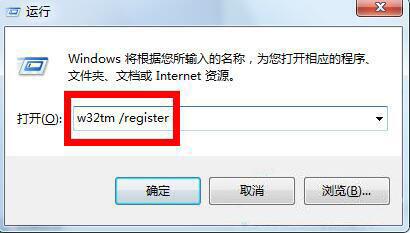
1、打开“运行”对话框(通常按Win+R组合键就可以打开),然后输入“w32tm /register”进入注册。如图所示:
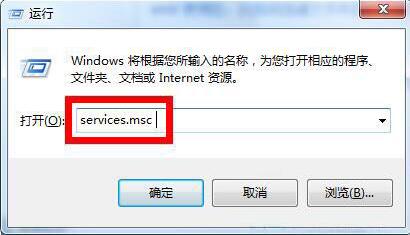
2、接着在对话框中输入“services.msc”进入服务管理界面。如图所示:
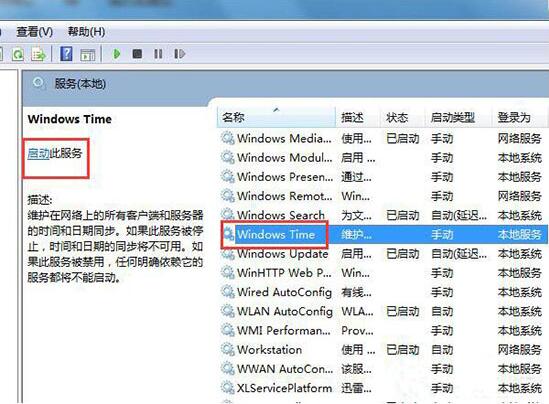
3、找到“Windows Time”服务,选中并点击“启用”按钮,开启该服务。如图所示:
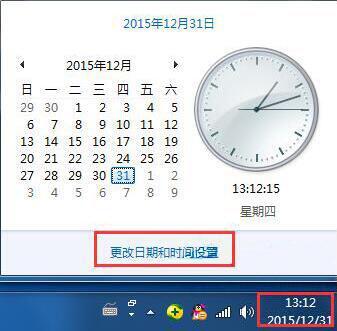
4、接下来点击任务栏中的“时间”图标,从打开的界面中点击“更改日期和时间设置”按钮。如图所示:
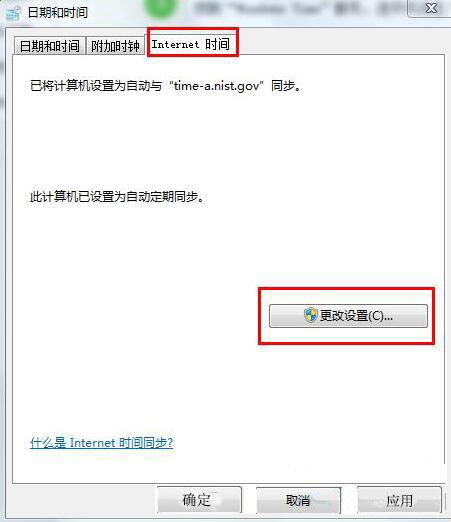
5、在打开的窗口中,切换至“Internet时间”选项卡,点击“更改设置”按钮。如图所示:
6、在打开的窗口中,选择要进行同步的服务器,点击“立即同步”按钮完成同步操作。如图所示:
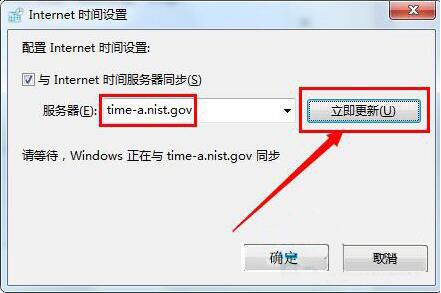
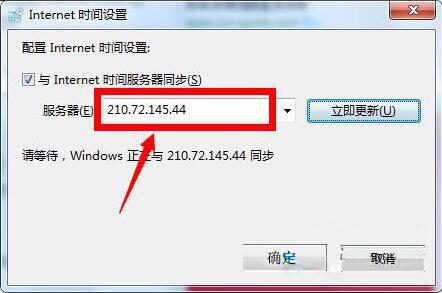
7、另外我们也可以将服务器更改为“210.72.145.44”(中国国家授时站服务器IP地址)进行尝试同步时间操作。
根据上文描述的win7电脑出现时间同步出错的具体处理步骤,你们是不是都学会了呀!
相关文章:
排行榜

 网公网安备
网公网安备