文章详情页
U启动如何备份win7系统 备份方法说明
浏览:152日期:2022-12-12 11:19:13
在网络病毒疯狂肆虐的现在,谁也不能保证电脑不会中招,所以学习系统重装是非常有必要的,而且重装系统其实很简单,只需要借助U启动制作一个U盘启动盘就能自己动手重装系统了。图形化的操作界面,一步一步的引导操作,相信就算是电脑小白也能马上上手。
不少用户学会系统重装之后就会未雨绸缪,在电脑出现问题之前会备份win7系统,在出现问题之后将电脑快速还原到备份的时间点上。如果你还不会备份系统的话看这里!
1、首先,需要进入到PE系统中,因为备份软件都在PE系统的桌面上。在这里,小编选择最经典的win8pe标准版。

2、在PE系统桌面中找到U启动PE装机工具,然后在备份分区功能界面下设置好备份文件的存储路径,在下面的分区中选择系统盘所在的磁盘,一般选择C盘,如果你的系统安装在别的磁盘,同理选择系统所在的磁盘即可。

3、确认操作无误之后,等待备份完成即可。
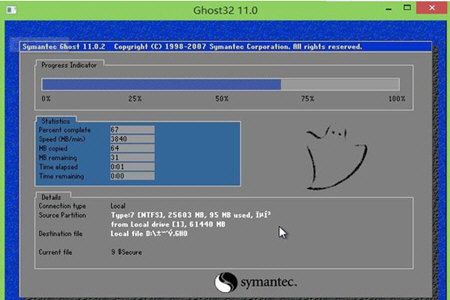
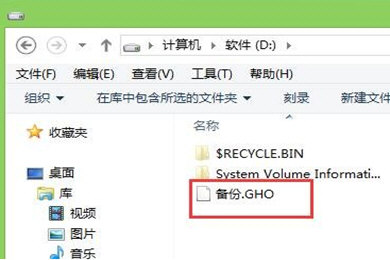
4、最后,在之前设置的文件夹下就可以找到备份的系统文件了。
U启动相关攻略推荐:
U启动如何备份win7系统?备份win7系统方法分享
其实备份系统文件是非常有必要的,特别一些办公人员,一旦重要的数据文件放在系统盘丢失的话会非常的麻烦,所以做好备份是个明智的选择。
相关文章:
1. AutoCAD显示:错误1310写入文件时出错:C:WINDOWSFontsAIGDT___.TTF2. ACS.exe是什么进程?ACS.exe相关内容详细介绍3. 统信UOS怎么设置不让浏览器上网? UOS禁止浏览器访问网络的技巧4. Win11安卓子系统安装失败5. win11默认输入法怎么取消中文?win11默认输入法取消中文方法6. Win8.1系统怎么还原?Win8.1还原电脑系统操作方法7. Win11如何打开注册表?Win11打开注册表的方法8. Win10系统下方任务栏点不动?Win10下面任务栏无响应修复方法9. Win7系统Softmanager进程无法终止的解决方法10. mac鼠标主按钮怎么更改? Mac设置鼠标主按钮的技巧
排行榜

 网公网安备
网公网安备