文章详情页
ThinkPad L570笔记本u盘怎么安装win10系统?安装win10系统操作方法分享
浏览:355日期:2022-12-10 17:29:18
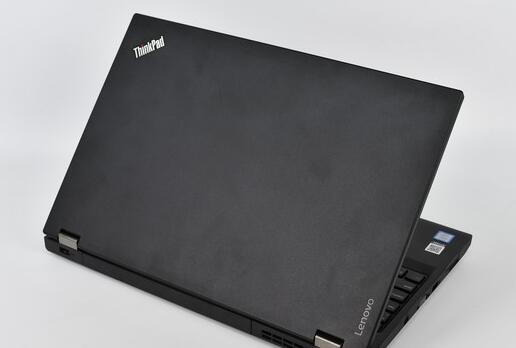
ThinkPad L570良好的设计思路造就了这款面向企业级客户的优秀产品,灵活的功能定制与出色的维护性能够有效降低购机后的维护成本,从而带来了最优的成本效率。那么这款笔记本如何一键u盘安装win7系统呢?下面跟小编一起来看看吧。
安装方法:
安装前准备工作:
1、下载大白菜超级u盘启动制作工具2、将u盘制作成u盘启动盘
3、下载原版win10系统镜像并存入u盘启动盘;
ThinkPad L570怎么安装win10系统:
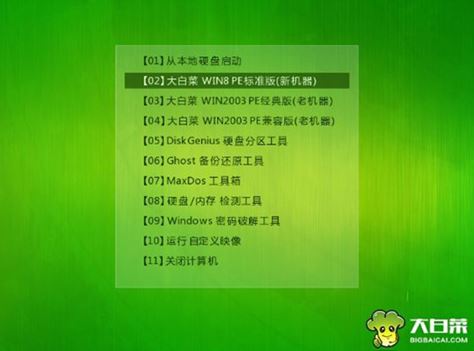
1、将u盘启动盘插入usb接口,重启电脑进入大白菜菜单界面,然后按方向键选择【02】大白菜 WIN8 PE标准版(新机器),回车键进入,如图所示:
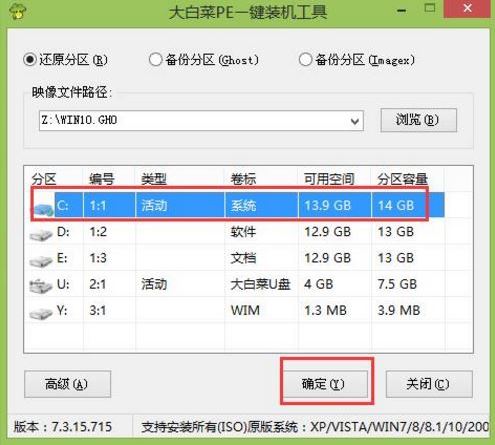
2、进入大白菜pe界面后,在弹出的大白菜PE装机工具中选择ghost win10系统安装包,接着选择系统盘,点击确定,如图所示:
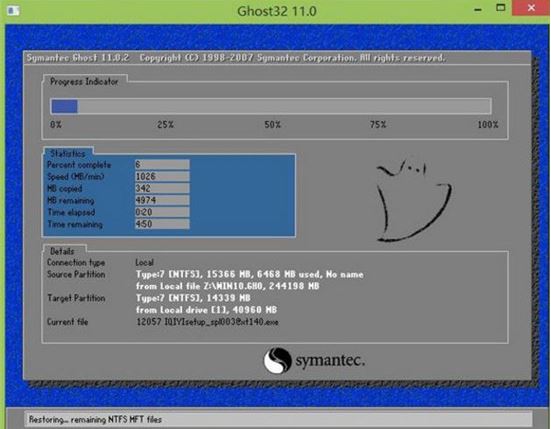
3、之后,我们只需等待系统释放完成,如图所示:.
4、等系统释放完成后,重启电脑,等待系统设置完成我们就可以使用win10系统了,如图所示:
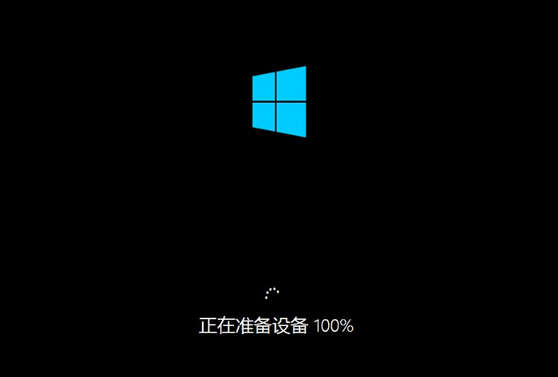
以上就是ThinkPad L570如何一键u盘安装win10系统操作方法,如果ThinkPad L570的用户想要安装win10系统,可以根据上述操作步骤进行安装。
相关文章:
1. win11怎么找回bitlocker密钥?win11系统bitlocker密钥找回教程2. 笔记本电脑找不到wifi网络怎么办?笔记本找不到wifi网络的三种解决方法3. 统信UOS怎么导出用户新增字体? 统信UOS字体导出技巧4. Mac电脑steam错误代码101怎么办?苹果电脑steam错误代码101解决教程5. 关于linux(ubuntu 18.04) 中idea操作数据库失败的问题6. Win11提示扩展程序不一致怎么办?Win11提示扩展程序不一致解决方法7. UOS文档查看器怎么添加书签? UOS添加书签的三种方法8. Win11系统永劫无间initialization error 4错误怎么办?(附解决方法)9. Unix系统中文件管理和文件权限设置教程10. Unix是什么?Unix和Linux有什么区别?
排行榜

 网公网安备
网公网安备