文章详情页
HUAWEI MateBook E笔记本u盘怎么安装win7系统 安装win7系统操作方法分享
浏览:266日期:2022-12-10 16:27:59
HUAWEI MateBook E笔记本设计细节追求进一步极致,甚至可以征服颜控以外对品质有所要求的移动办公一族。性能不是它的卖点,而易用性与续航能力才是这类产品所追求的。建议大家选择酷睿i5版本,毕竟其性能能够到达足以应付主流办公娱乐的级别。那么这款笔记本如何一键u盘安装win7系统?下面跟小编一起来看看吧。

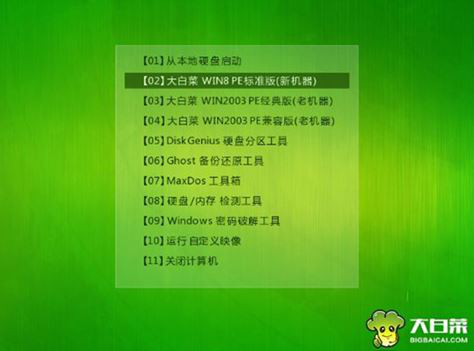
1、首先将u盘制作成u盘启动盘,接着前往相关网站下载win7系统存到u盘启动盘,重启电脑等待出现开机画面按下启动快捷键,选择u盘启动进入到大白菜主菜单,选取【02】大白菜win8 pe标 准版(新机器)选项,按下回车键确认,如下图所示:
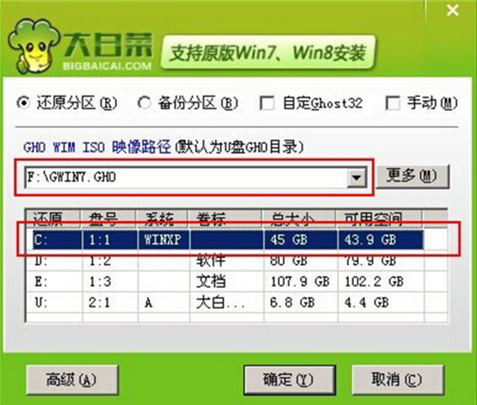
2、在pe装机工具中选择win7镜像放在c盘中,点击确定,如下图所示:.
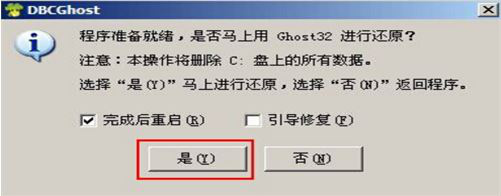
3、此时在弹出的提示窗口直接点击确定按钮,如下图所示:
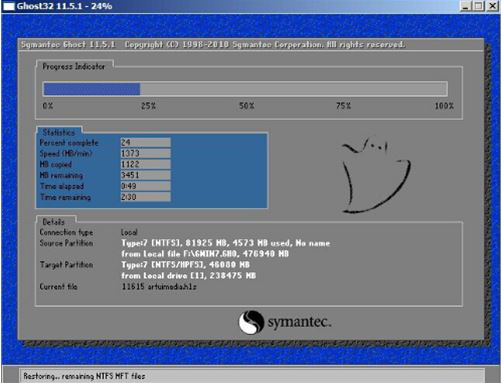
4、随后安装工具开始工作,我们需要耐心等待几分钟, 如下图所示:
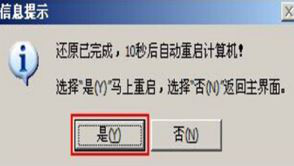
5、完成后,弹跳出的提示框会提示是否立即重启,这个时候我们直接点击立即重启就即可。
.
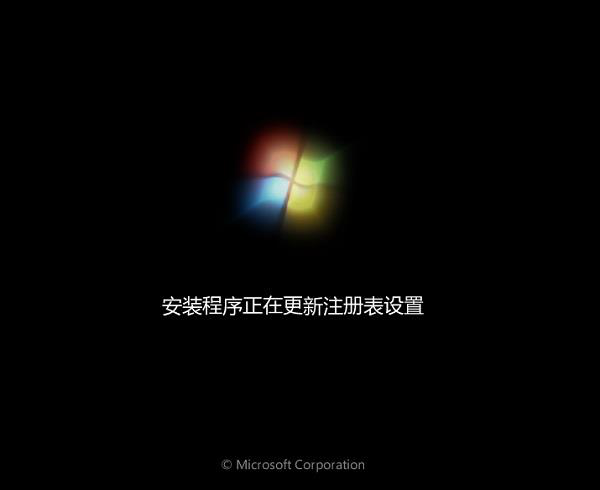
6、此时就可以拔除u盘了,重启系统开始进行安装,我们无需进行操作,等待安装完成即可。
华为相关攻略推荐:
华为nova3删除的照片怎么恢复_华为nova3恢复删除照片方法教程
华为游戏中心怎么关闭悬浮窗?关闭悬浮窗方法分享
华为nova3怎么打开usb调试_华为nova3打开usb调试方法教程
以上就是HUAWEI MateBook E笔记本如何一键u盘安装win7系统操作方法,如果HUAWEI MateBook E笔记本的用户想要安装win7系统,可以根据上述操作步骤进行安装。
相关文章:
1. win11怎么找回bitlocker密钥?win11系统bitlocker密钥找回教程2. 笔记本电脑找不到wifi网络怎么办?笔记本找不到wifi网络的三种解决方法3. Unix是什么?Unix和Linux有什么区别?4. Unix系统中文件管理和文件权限设置教程5. Linux Mint系统背景图片怎么更换? Linux更换桌面背景的技巧6. Win10使用3DMark出现无效的分数怎么办?Win10使用3DMark无效的分数解决方法7. Mac电脑steam错误代码101怎么办?苹果电脑steam错误代码101解决教程8. Win11系统永劫无间initialization error 4错误怎么办?(附解决方法)9. win11电脑关机鼠标灯还亮怎么解决? win11关机后鼠标灯还亮解决方法10. Win10系统360浏览器搜索引擎被劫持解决方法
排行榜

 网公网安备
网公网安备