文章详情页
Razer Core X笔记本如何安装win10系统 安装win10系统操作步骤介绍
浏览:214日期:2022-12-10 15:47:41
Razer Core X打开显卡扩展坞的过程无需任何的辅助工具,这也是得益于十分巧妙的折叠手柄设计,在开合折叠手柄的过程中就同时完成了扩展坞主体与外壳的解锁与固定过程。另外,这个手柄也是金属材质,用料十分扎实。那么这款笔记本如何一键u盘安装win10系统?下面跟小编一起来看看吧。

安装方法:
安装前准备工作:
1、下载大白菜超级u盘启动制作工具2、将u盘制作成u盘启动盘
3、下载原版win10系统镜像并存入u盘启动盘;
Razer Core X笔记本怎么安装win10系统:
1、将u盘启动盘插入usb接口,重启电脑进入大白菜菜单界面,然后按方向键选择【02】大白菜 WIN8 PE标准版(新机器),回车键进入,如图所示:

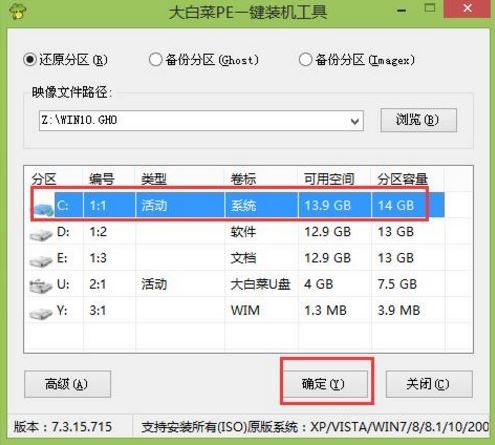
2、进入大白菜pe界面后,在弹出的大白菜PE装机工具中选择ghost win10系统安装包,接着选择系统盘,点击确定,如图所示:
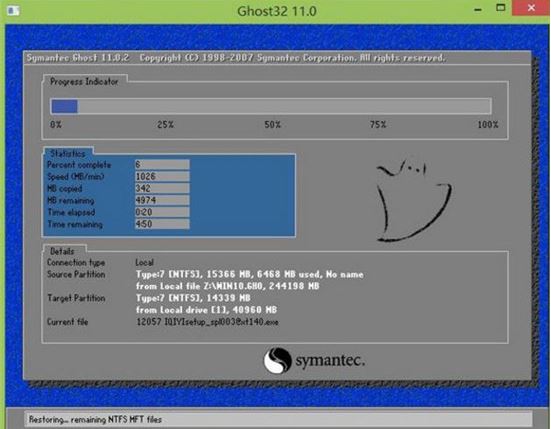
3、之后,我们只需等待系统释放完成,如图所示:
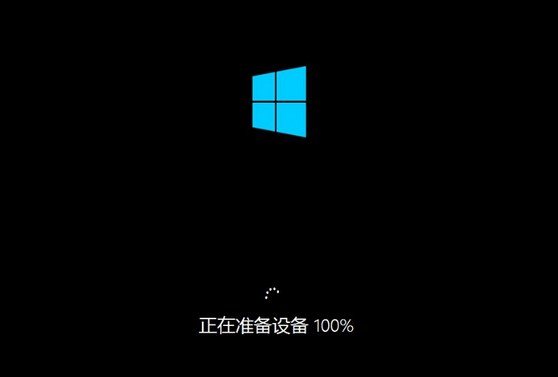
4、等系统释放完成后,重启电脑,等待系统设置完成我们就可以使用win10系统了,如图所示:
以上就是Razer Core X笔记本如何一键u盘安装win10系统操作方法,如果惠Razer Core X笔记本的用户想要安装win10系统,可以根据上述操作步骤进行安装。
相关文章:
1. deepin20怎么卸载软件程序? deepin卸载应用的两种方法2. 树莓派64位系统安装libjasper-dev显示无法定位软件包问题3. FreeBSD FreeNAS安装图解教程4. FreeBSD系统下安装字体的步骤详解5. Win7系统Softmanager进程无法终止的解决方法6. 没有U盘如何安装win7系统?没有U盘重装win7系统操作教程7. Centos和Redhat的区别与联系8. secbizsrv.exe是什么进程(支付宝安全控件)9. googletoolbarnotifier.exe是什么进程?GoogleToolbarNotifier怎么关闭?10. centos7如何设置密码规则?centos7设置密码规则的方法
排行榜

 网公网安备
网公网安备