文章详情页
索尼Razer Core X笔记本怎样安装win7系统 安装win7系统方法说明
浏览:260日期:2022-12-10 14:54:29
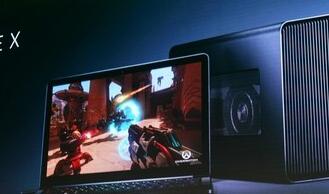
索尼Razer Core X拥有极高传输带宽的雷电才是最适合外接显卡的接口。但由于早期的雷电2接口大多只在苹果电脑上出现,并且其相关配件的价格过于昂贵,极大的限制了早期雷电外置显卡的普及。那么这款笔记本如何一键u盘安装win7系统呢?下面跟小编一起来看看吧。
安装方法:
1、首先将u盘制作成u盘启动盘,接着前往相关网站下载win7系统存到u盘启动盘,重启电脑等待出现开机画面按下启动快捷键,选择u盘启动进入到大白菜主菜单,选取【02】大白菜win8 pe标 准版(新机器)选项,按下回车键确认,如下图所示:

2、在pe装机工具中选择win7镜像放在c盘中,点击确定,如下图所示:.

3、此时在弹出的提示窗口直接点击确定按钮,如下图所示:
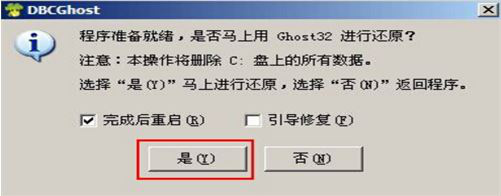
4、随后安装工具开始工作,我们需要耐心等待几分钟, 如下图所示:
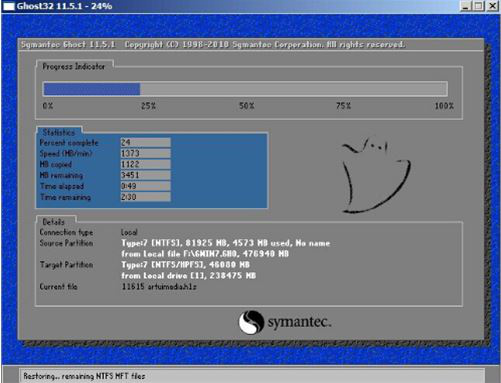
5、完成后,弹跳出的提示框会提示是否立即重启,这个时候我们直接点击立即重启就即可。

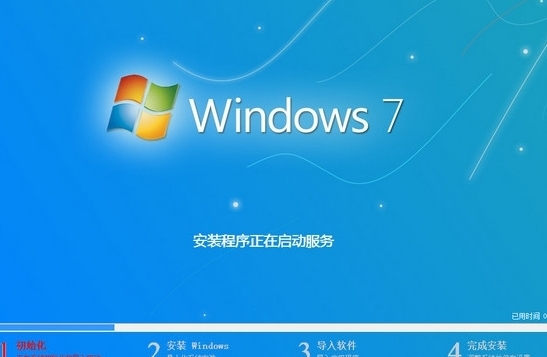
6、此时就可以拔除u盘了,重启系统开始进行安装,我们无需进行操作,等待安装完成即可。
win7相关攻略推荐:
win7如何显示隐藏文件夹_具体操作步骤
win7电脑网页显示不全怎么办 详细解决方法
win7系统网页打不开怎么办 win7系统网页总是卡怎么解决
以上就是索尼Razer Core X笔记本笔记本如何一键u盘安装win7系统操作方法,如果索尼Razer Core X笔记本的用户想要安装win7系统,可以根据上述操作步骤进行安装。
相关文章:
1. Win10电脑怎么快速清理C盘?教你一招快速清理C盘垃圾文件2. Win11系统开机提示edge错误怎么办?Win11系统开机提示edge错误的修复方法3. Win10如何打开注册表?Win10打开注册表的方法4. Win7可以安装office2019吗?Win7系统安装Office2019教程5. 装Win11系统盘怎么分区?Win11分区教程6. Win10专业版U盘插上去没反应怎么回事?7. 怎么备份还原Win10驱动?Windows如何备份驱动程序?8. Win7 192.168.1.1登入界面打不开怎么办9. Win10系统如何建立不可删除的autorun.inf免疫文件夹?10. 如何使用UNetbootin把Win10 ISO镜像制作成系统安装U盘?
排行榜

 网公网安备
网公网安备