文章详情页
Alienware17 R5笔记本如何安装win7系统 安装win7系统方法说明
浏览:90日期:2022-12-10 14:36:26
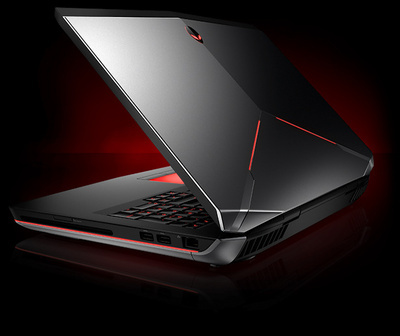
Alienware17 R5作为高性能游戏本,其搭载的i9-8950HK+GTX1080 OC在游戏测试环节表现出色,即使在2K分辨率,120Hz屏幕刷新率下测试过程中游戏都能稳定运行,画面震撼,如果切换成1080P画面分辨率运行游戏,帧数表现还会有提升的空间。那么这款笔记本如何一键u盘安装win10系统呢?下面跟小编一起来看看吧。
安装方法:
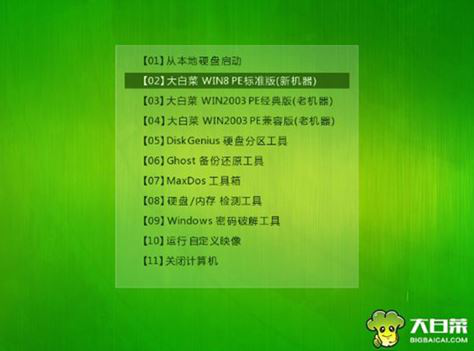
1、首先将u盘制作成u盘启动盘,接着前往相关网站下载win7系统存到u盘启动盘,重启电脑等待出现开机画面按下启动快捷键,选择u盘启动进入到大白菜主菜单,选取【02】大白菜win8 pe标 准版(新机器)选项,按下回车键确认,如下图所示:
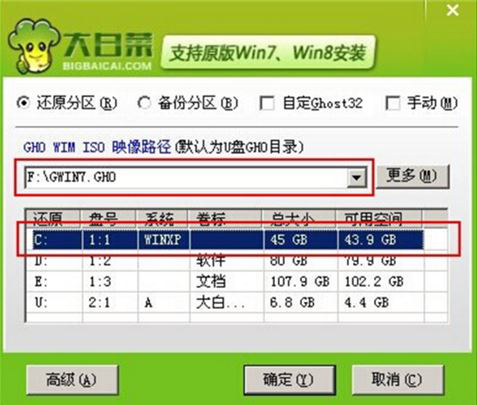
2、在pe装机工具中选择win7镜像放在c盘中,点击确定,如下图所示:.
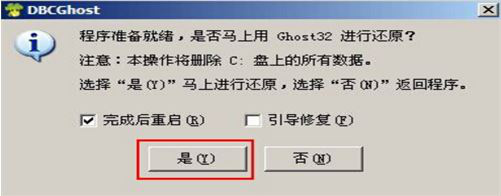
3、此时在弹出的提示窗口直接点击确定按钮,如下图所示:
4、随后安装工具开始工作,我们需要耐心等待几分钟, 如下图所示:
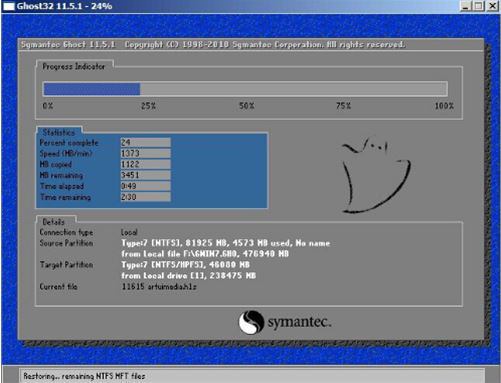
5、完成后,弹跳出的提示框会提示是否立即重启,这个时候我们直接点击立即重启就即可。
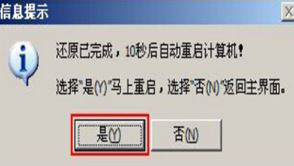
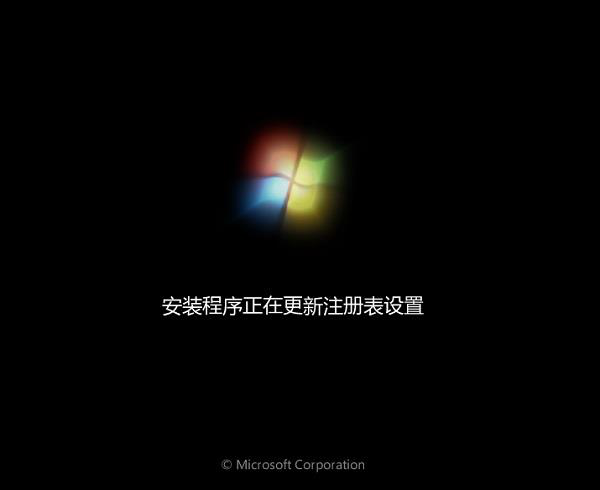
6、此时就可以拔除u盘了,重启系统开始进行安装,我们无需进行操作,等待安装完成即可。
win7相关攻略推荐:
win7控制面板为什么突然打不开了 win7控制面板打不开解决方法
win7系统出现小工具打不开怎么办?详细解决方法介绍
win7系统不可以拷贝大于4g文件详细解决步骤
以上就是Alienware17 R5本如何一键u盘安装win7系统操作方法,如果Alienware17 R5的用户想要安装win7系统,可以根据上述操作步骤进行安装。
相关文章:
1. MAC怎么快速截图 mac快速截图的几种方法2. deepin系统版本号怎么看? deepin系统查看系统版本信息的技巧3. 支持深色 / 浅色模式,微软 Win11 Build 25281 为“产品密钥”窗口启用新界面4. 服务器的时间同步设置方法5. Win11系统隐藏无线网络之后不能连接的解决方法6. UOS应用商店不能用怎么办? uos系统应用商店不能使用的解决办法7. Unix 操作系统中处理字符串问题的简单方式8. deepin20文件怎么共享? deepin文件共享给windows的技巧9. deepin20终端远程管理服务器的方法10. deepin linux怎么直接拖拽文件到macosx虚拟机?
排行榜
 网公网安备
网公网安备