文章详情页
戴尔Vostro成就13 5370笔记本如何安装win10系统 安装win10系统操作步骤分享
浏览:195日期:2022-12-10 14:28:57
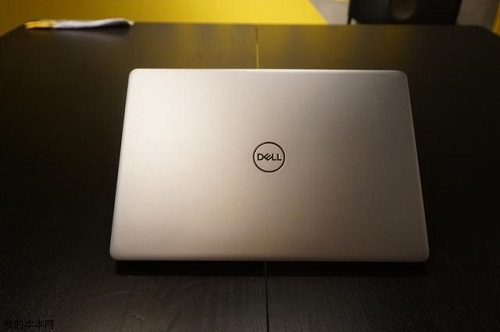
戴尔Vostro成就13 5370搭载了最新英特尔第八代酷睿处理器的商务本,并且它的售价仅需4799元起。那么这款价格相当实惠的商务本的内部做工究喝扩展性也是相当的优秀。那么这款笔记本如何一键u盘安装win10系统呢?下面跟小编一起来看看吧。
安装方法:
安装前准备工作:
1、下载大白菜超级u盘启动制作工具2、将u盘制作成u盘启动盘
3、下载原版win10系统镜像并存入u盘启动盘;
戴尔Vostro成就13 5370笔记本怎么安装win10系统:
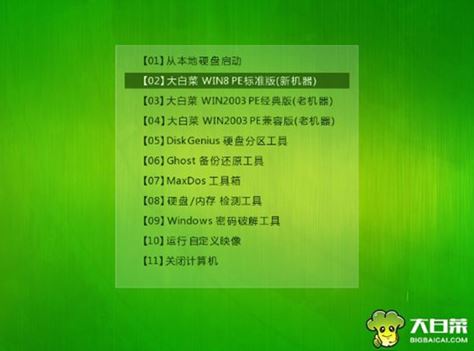
1、将u盘启动盘插入usb接口,重启电脑进入大白菜菜单界面,然后按方向键选择【02】大白菜 WIN8 PE标准版(新机器),回车键进入,如图所示:
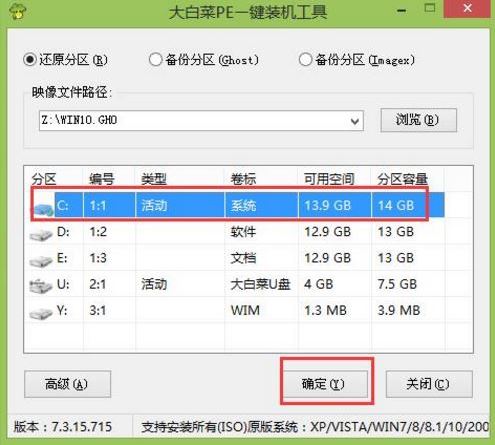
2、进入大白菜pe界面后,在弹出的大白菜PE装机工具中选择ghost win10系统安装包,接着选择系统盘,点击确定,如图所示:
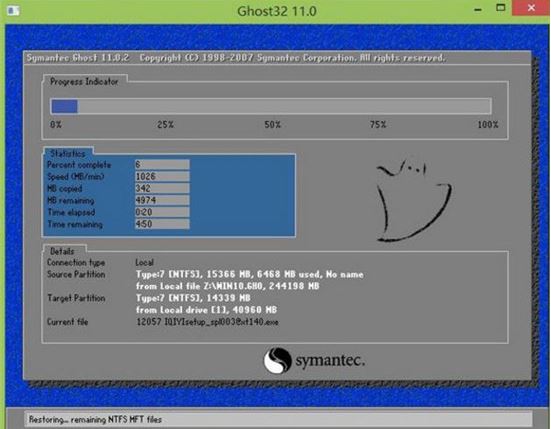
3、之后,我们只需等待系统释放完成,如图所示:
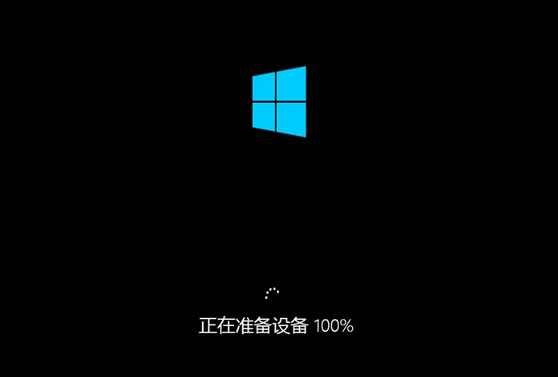
4、等系统释放完成后,重启电脑,等待系统设置完成我们就可以使用win10系统了,如图所示:
戴尔相关攻略推荐:
戴尔推出四款搭载最新Ryzen APU的Inspiron 17 5000系列笔记本
戴尔g3 15笔记本使用大白菜u盘怎么安装win7系统?安装win7系统教程分享
以上就是戴尔Vostro成就13 5370笔记本如何一键u盘安装win10系统操作方法,如果戴尔Vostro成就13 5370笔记本的用户想要安装win10系统,可以根据上述操作步骤进行安装。
相关文章:
1. MAC怎么快速截图 mac快速截图的几种方法2. deepin系统版本号怎么看? deepin系统查看系统版本信息的技巧3. 支持深色 / 浅色模式,微软 Win11 Build 25281 为“产品密钥”窗口启用新界面4. 服务器的时间同步设置方法5. Win11系统隐藏无线网络之后不能连接的解决方法6. UOS应用商店不能用怎么办? uos系统应用商店不能使用的解决办法7. Unix 操作系统中处理字符串问题的简单方式8. deepin20文件怎么共享? deepin文件共享给windows的技巧9. deepin20终端远程管理服务器的方法10. deepin linux怎么直接拖拽文件到macosx虚拟机?
排行榜
 网公网安备
网公网安备