文章详情页
魔鬼鱼DR7-PLUS笔记本如何安装win10系统 安装win10系统操作步骤分享
浏览:181日期:2022-12-10 10:36:02
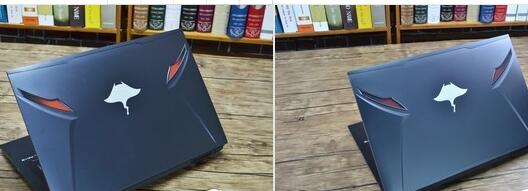
魔鬼鱼DR7-PLUS是一款中高端定位的游戏本产品,其采用了刷新率高达120Hz的屏幕,相比普通游戏本更具有电竞属性。同时DR7-PLUS还拥有炫酷的外观和强悍的硬件配置,能够流畅运行目前火爆的吃鸡游戏。那么这款笔记本如何一键u盘安装win10系统?下面跟小编一起来看看吧。
安装方法:
安装前准备工作:
1、下载大白菜超级u盘启动制作工具2、将u盘制作成u盘启动盘
3、下载原版win10系统镜像并存入u盘启动盘;
魔鬼鱼DR7-PLUS怎么安装win10系统:
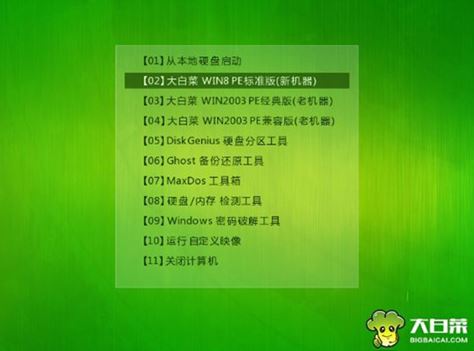
1、将u盘启动盘插入usb接口,重启电脑进入大白菜菜单界面,然后按方向键选择【02】大白菜 WIN8 PE标准版(新机器),回车键进入,如图所示:
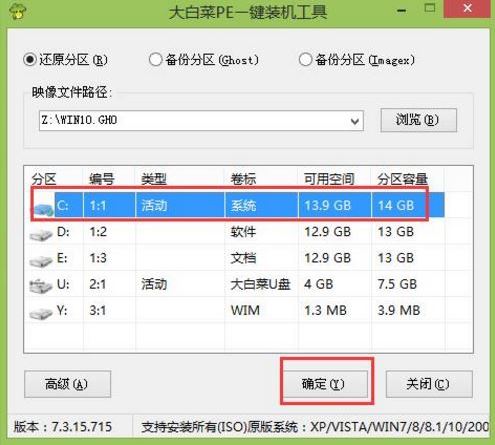
2、进入大白菜pe界面后,在弹出的大白菜PE装机工具中选择ghost win10系统安装包,接着选择系统盘,点击确定,如图所示:
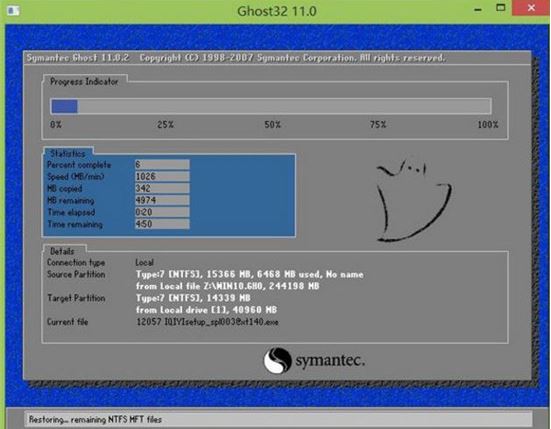
3、之后,我们只需等待系统释放完成,如图所示:.
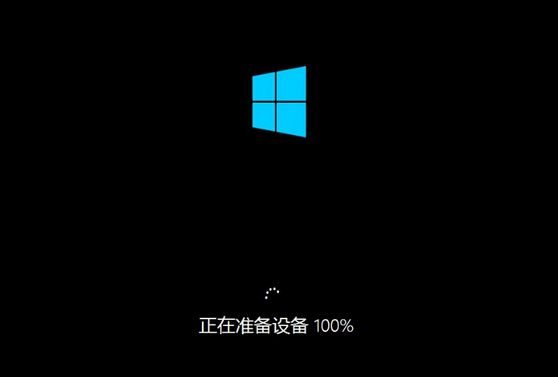
4、等系统释放完成后,重启电脑,等待系统设置完成我们就可以使用win10系统了,如图所示:
win10相关攻略推荐:
win10哪个版本最稳定 win10介绍
win10如何更新 win10更新教程
win10系统中开启网络发现具体操作流程
以上就是魔鬼鱼DR7-PLUS笔记本如何一键u盘安装win10系统操作方法,如果魔鬼鱼DR7-PLUS的用户想要安装win10系统,可以根据上述操作步骤进行安装。
相关文章:
排行榜

 网公网安备
网公网安备