文章详情页
ThinkPad S1 2018笔记本如何安装win10系统 安装win10系统操作步骤介绍
浏览:260日期:2022-12-09 15:03:05
ThinkPad S1 2018外观有着新的时尚元素,又继承了办公权威的经典设计;四种使用模式更能满足年轻人的多重使用需求;性能方面,即使打着致敬年轻的旗子而来,ThinkPad S1 2018笔记本电脑也没有扯前辈们的后腿,甚至说对性能进行了提升。那么这款笔记本如何一键u盘安装win10系统?下面跟小编一起来看看吧。
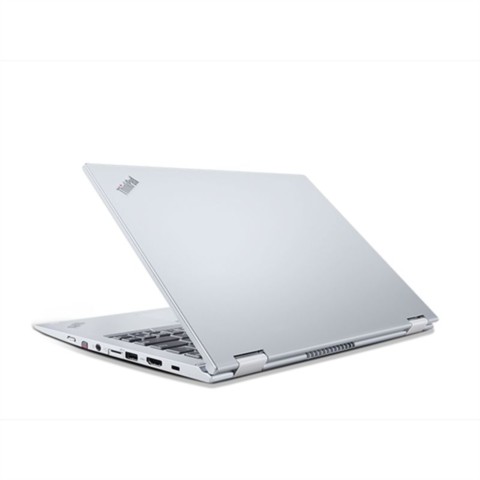
安装方法:
安装前准备工作:
1、下载大白菜超级u盘启动制作工具2、将u盘制作成u盘启动盘
3、下载原版win10系统镜像并存入u盘启动盘;
ThinkPad S1 2018怎么安装win10系统:
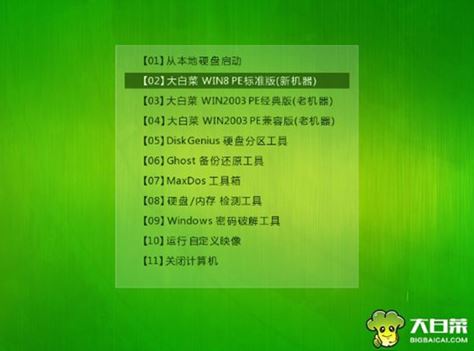
1、将u盘启动盘插入usb接口,重启电脑进入大白菜菜单界面,然后按方向键选择【02】大白菜 WIN8 PE标准版(新机器),回车键进入,如图所示:
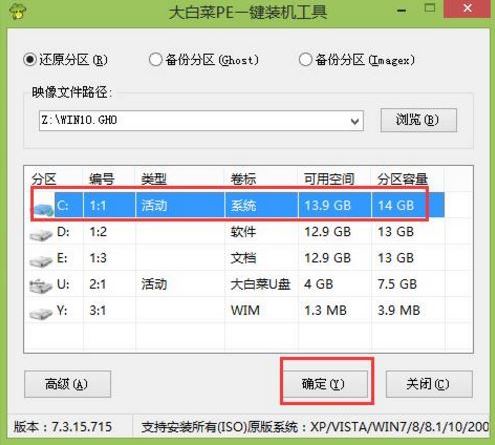
2、进入大白菜pe界面后,在弹出的大白菜PE装机工具中选择ghost win10系统安装包,接着选择系统盘,点击确定,如图所示:
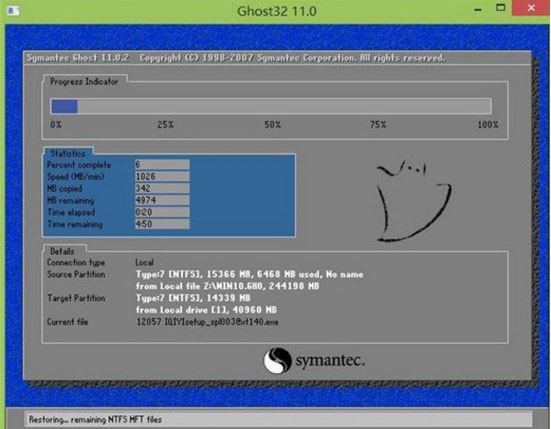
3、之后,我们只需等待系统释放完成,如图所示:
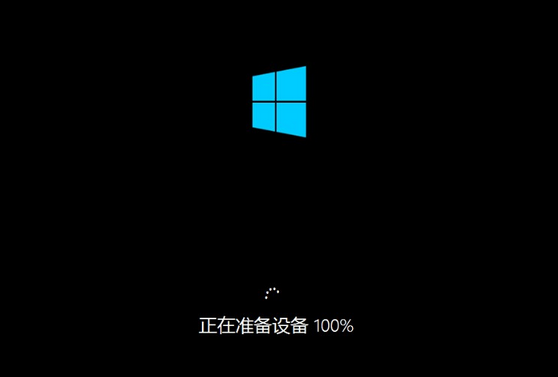
4、等系统释放完成后,重启电脑,等待系统设置完成我们就可以使用win10系统了,如图所示:
win10相关攻略推荐:
win10系统中将任务栏图标关掉具体操作步骤
win10怎么恢复出厂设置?win10恢复出厂设置教程
win10中将家庭版升级专业版具体操作步骤
以上就是ThinkPad S1 2018笔记本如何一键u盘安装win10系统操作方法,如果ThinkPad S1 2018的用户想要安装win10系统,可以根据上述操作步骤进行安装。
相关文章:
1. win11怎么找回bitlocker密钥?win11系统bitlocker密钥找回教程2. 笔记本电脑找不到wifi网络怎么办?笔记本找不到wifi网络的三种解决方法3. Unix是什么?Unix和Linux有什么区别?4. Mac电脑steam错误代码101怎么办?苹果电脑steam错误代码101解决教程5. Linux Mint系统背景图片怎么更换? Linux更换桌面背景的技巧6. Win11提示扩展程序不一致怎么办?Win11提示扩展程序不一致解决方法7. UOS文档查看器怎么添加书签? UOS添加书签的三种方法8. Win11系统永劫无间initialization error 4错误怎么办?(附解决方法)9. Unix系统中文件管理和文件权限设置教程10. 统信UOS怎么导出用户新增字体? 统信UOS字体导出技巧
排行榜

 网公网安备
网公网安备