文章详情页
华硕灵耀U3100UN笔记本怎样安装win10系统 安装win10系统方法说明
浏览:241日期:2022-12-09 13:58:46
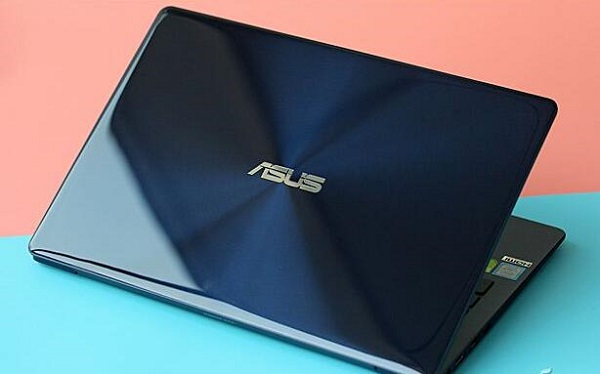
华硕灵耀U3100延续了前辈的轻巧规划,水晶壳元素的加盟赋予了其更时尚动感的外观。在八代酷睿和MX150独显的帮助下,灵耀U3100可以在1080P高画质下满足更多3D网游的运行需要,较大的电池容量也为持久电池续航奠定了基础。那么这款笔记本如何一键u盘安装win10系统呢?下面跟小编一起来看看吧。
安装方法:
安装前准备工作:
1、下载大白菜超级u盘启动制作工具2、将u盘制作成u盘启动盘
3、下载原版win10系统镜像并存入u盘启动盘;
华硕灵耀U3100怎么安装win10系统:
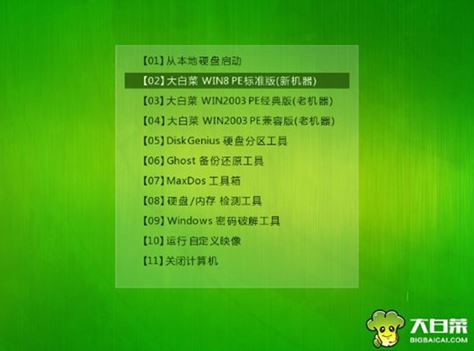
1、将u盘启动盘插入usb接口,重启电脑进入大白菜菜单界面,然后按方向键选择【02】大白菜 WIN8 PE标准版(新机器),回车键进入,如图所示:
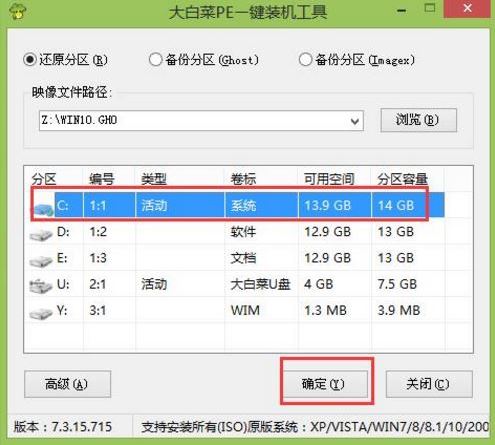
2、进入大白菜pe界面后,在弹出的大白菜PE装机工具中选择ghost win10系统安装包,接着选择系统盘,点击确定,如图所示:
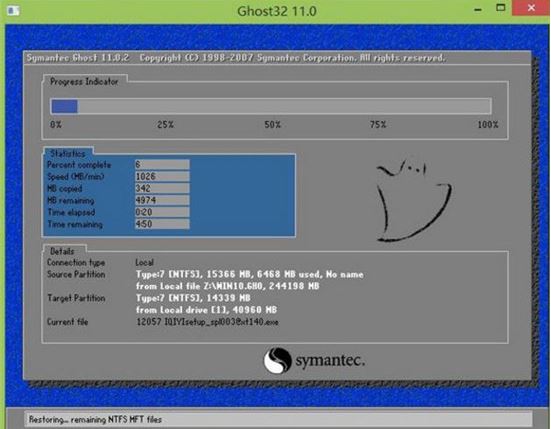
3、之后,我们只需等待系统释放完成,如图所示:
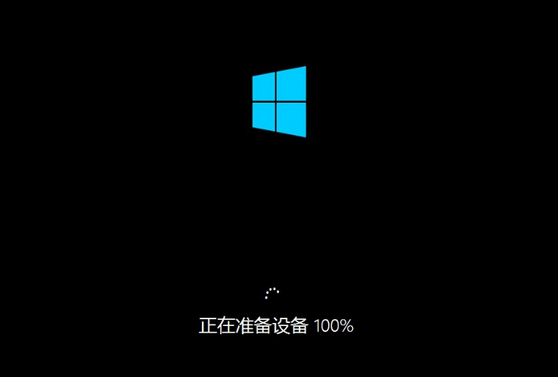
4、等系统释放完成后,重启电脑,等待系统设置完成我们就可以使用win10系统了,如图所示:
win10相关攻略推荐:
win10怎么设置打印机共享_具体操作流程介绍
win10遇见重启不可以进入bios详细处理方法
win10禁止自动更新教程|win10如何禁止自动更新
以上就是华硕灵耀U3100笔记本如何一键u盘安装win10系统操作方法,如果华硕灵耀U3100的用户想要安装win10系统,可以根据上述操作步骤进行安装。
相关文章:
1. Win7如何取消自动锁屏?Win7取消自动锁屏的方法2. Win11 22000.176或22449.1000搜索栏搜索功能不可用解决方法3. Win10任务栏的颜色要怎么设置?4. AirPods如何连接到Win10?AirPods连接到Win10电脑教程5. Win10电脑怎么查看配置?Win10电脑查看配置的方法6. Win10最新更新KB5014699有问题:Wi-Fi不能用了7. Windows10自动更新后电脑进不到系统怎么办?8. 怎么使用U盘重装Win10系统?Win10系统U盘重装教程9. Win7访问共享文件夹速度很慢怎么办?10. Win10任务栏组件异常问题和新闻和兴趣功能的说明
排行榜
 网公网安备
网公网安备