文章详情页
深海幽灵Z2笔记本怎么安装win10系统 安装win10系统教程分享
浏览:246日期:2022-12-09 13:43:48
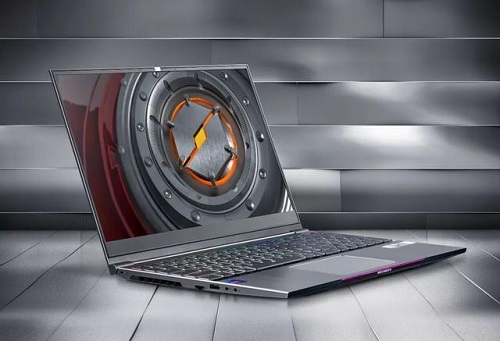
深海幽灵Z2是一款升级到全新英特尔第八代六核标准电压酷睿处理器的新款游戏本,让我们看到了移动端CPU性能的大幅进化后的强悍表现。具有视觉冲击力的窄边框设计与手感优良的全彩背光机械键盘,显然这会是一台游戏本市场热门的选择之一。那么这款笔记本如何一键u盘安装win10系统呢?下面跟小编一起来看看吧。
安装方法:
安装前准备工作:
1、下载大白菜超级u盘启动制作工具2、将u盘制作成u盘启动盘
3、下载原版win10系统镜像并存入u盘启动盘;
深海幽灵Z2怎么安装win10系统:
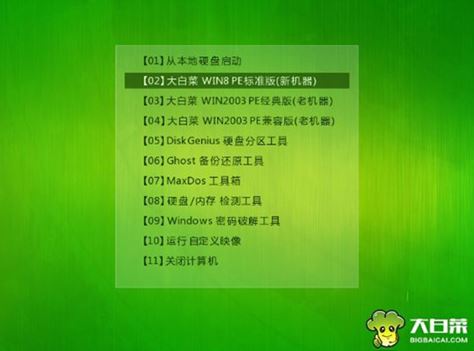
1、将u盘启动盘插入usb接口,重启电脑进入大白菜菜单界面,然后按方向键选择【02】大白菜 WIN8 PE标准版(新机器),回车键进入,如图所示:
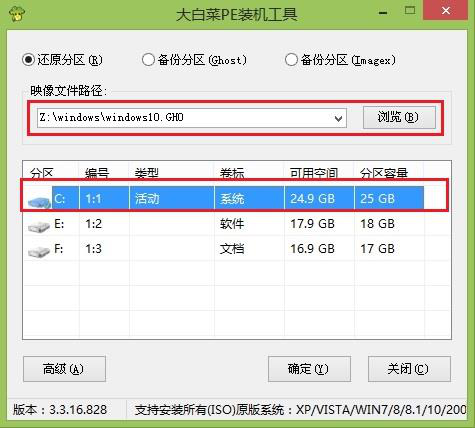
2、进入大白菜pe界面后,在弹出的大白菜PE装机工具中选择ghost win10系统安装包,接着选择系统盘,点击确定,如图所示:
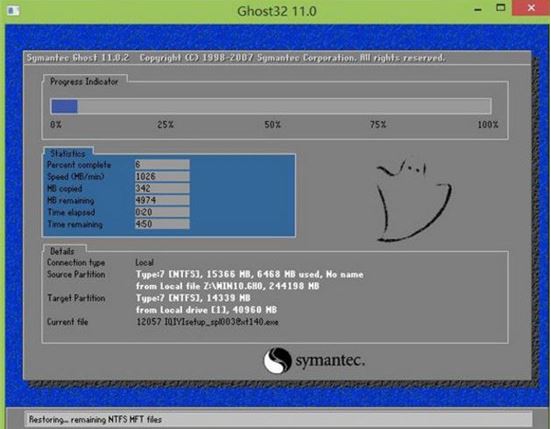
3、之后,我们只需等待系统释放完成,如图所示:
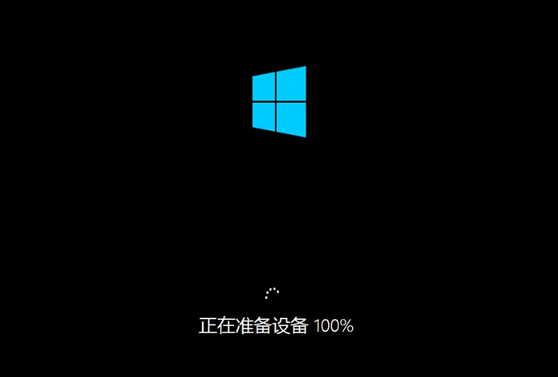
4、等系统释放完成后,重启电脑,等待系统设置完成我们就可以使用win10系统了,如图所示:
win10相关攻略推荐:
win10系统中开始参考打不开具体流程介绍
win10系统设置默认浏览器找不到edge具体解决方法
win10中安装photoshopcc具体操作步骤
以上就是深海幽灵Z2笔记本如何一键u盘安装win10系统操作方法,如果深海幽灵Z2的用户想要安装win10系统,可以根据上述操作步骤进行安装。
上一条:ThinkPad X1 Carbon 2018笔记本怎么安装win10系统 安装win10系统操作步骤分享下一条:ThinkPad E485笔记本如何安装win10系统 安装win10系统方法分享
相关文章:
1. Win10任务栏组件异常问题和新闻和兴趣功能的说明2. Win10电脑怎么查看配置?Win10电脑查看配置的方法3. Win10专业版系统电脑进行系统评分怎么操作?4. 怎么使用U盘重装Win10系统?Win10系统U盘重装教程5. AirPods如何连接到Win10?AirPods连接到Win10电脑教程6. Win10最新更新KB5014699有问题:Wi-Fi不能用了7. Win7如何取消自动锁屏?Win7取消自动锁屏的方法8. Windows10自动更新后电脑进不到系统怎么办?9. Win7访问共享文件夹速度很慢怎么办?10. Win10如何破解bios密码?Win10破解bios密码方法分享
排行榜
 网公网安备
网公网安备