文章详情页
神舟K690E笔记本怎么安装win10系统 安装win10系统教程分享
浏览:120日期:2022-12-08 15:27:13
神舟K690E是一款模具底子坚实的游戏本,在机身设计与硬件配置上都很成熟,绝对是一款出色的产品。而且K690E较高的扩展性能够让玩家轻松的升级自己的机器。那么这款笔记本如何一键U盘安装win10系统呢?快跟小编一起来看看吧。
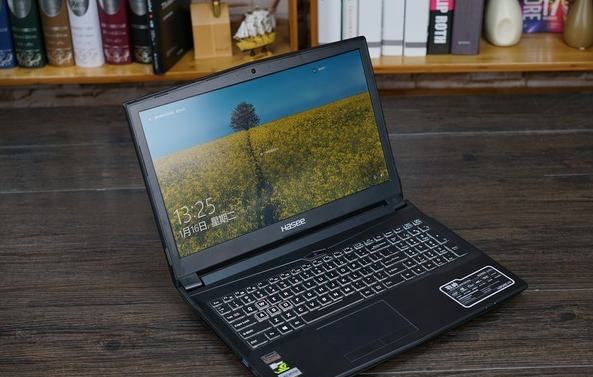
安装方法:
安装前准备工作:
1、下载大白菜超级u盘启动制作工具2、将u盘制作成u盘启动盘
3、下载原版win10系统镜像并存入u盘启动盘;
神舟K690E怎么安装win10系统:
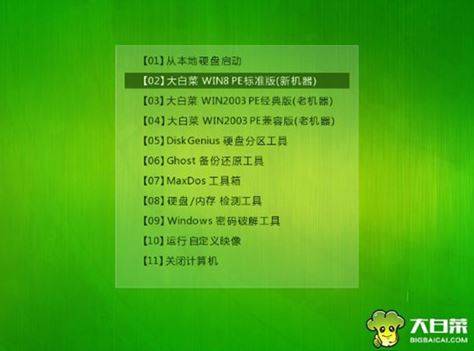
1、将u盘启动盘插入usb接口,重启电脑进入大白菜菜单界面,然后按方向键选择【02】大白菜 WIN8 PE标准版(新机器),回车键进入,如图所示:
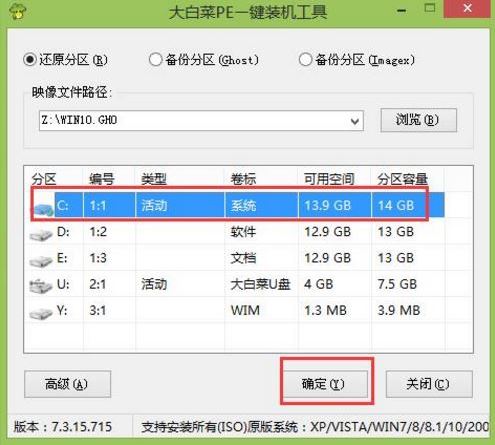
2、进入大白菜pe界面后,在弹出的大白菜PE装机工具中选择ghost win10系统安装包,接着选择系统盘,点击确定,如图所示:
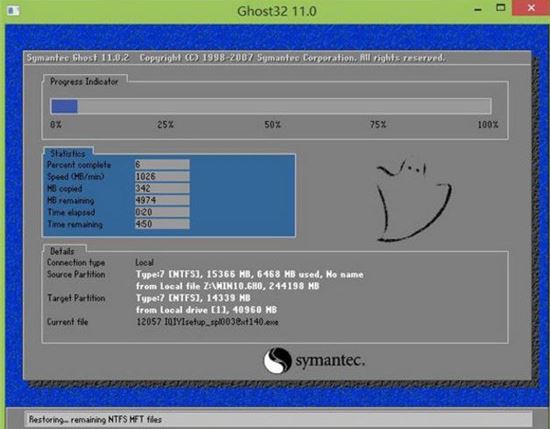
3、之后,我们只需等待系统释放完成,如图所示:
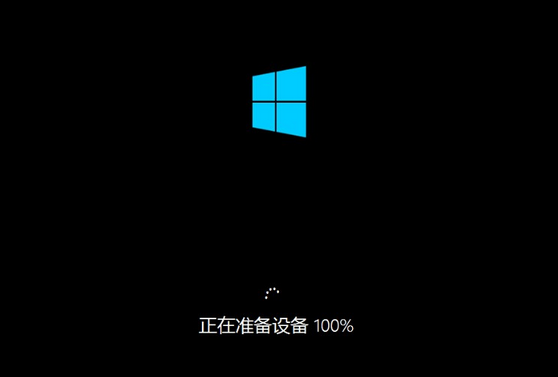
4、等系统释放完成后,重启电脑,等待系统设置完成我们就可以使用win10系统了,如图所示:
win10相关攻略推荐:
win10录屏功能在哪 win10录屏怎么使用
win10无限重启怎么解决?具体操作流程介绍
win10出现不可关机总是重启详细解决步骤
以上就是神舟K690E笔记本如何一键u盘安装win10系统操作方法,如果神舟K690E的用户想要安装win10系统,可以根据上述操作步骤进行安装。
相关文章:
1. MAC怎么快速截图 mac快速截图的几种方法2. Win10/Win7如何彻底关闭系统进程 Win10/Win7关闭系统进程图文步骤3. Linux网卡无法启动报错RTNETLINK answers: File exists怎么办?4. deepin系统版本号怎么看? deepin系统查看系统版本信息的技巧5. Ubuntu 20.04.2 发布,包括中国版的优麒麟6. Centos7安装部署免费confluence wiki(知识库)详细操作步骤7. deepin20终端远程管理服务器的方法8. win10系统怎么设置鼠标指针在打字时隐藏? win10隐藏鼠标指针的方法9. 如何修复Xbox错误代码0x8007013d?Xbox错误代码0x8007013d的四种解决方法10. taskhost.exe是什么进程? taskhost.exe占用cpu的解决办法
排行榜
 网公网安备
网公网安备