文章详情页
惠普星系列 x360笔记本u盘怎样安装win10系统 安装win10系统步骤介绍
浏览:168日期:2022-12-08 11:32:15
惠普星系列 x360超轻薄变形本搭载了NVIDIA GeForce MX130独立显卡,从GPU-Z检索来看,这块显卡拥有384个流处理器、2GB GDDR5显存、64bit显存位宽、991MHz核心频率,是MX100系列中的中端独显。那么这款笔记本如何一键u盘安装win10系统呢?下面跟小编一起来看看吧。

准备工作:
1、下载大白菜超级u盘启动制作工具2、将u盘制作成u盘启动盘
3、下载原版win10系统镜像并存入u盘启动盘;
惠普星系列 x360使用u盘安装win10系统操作教程:
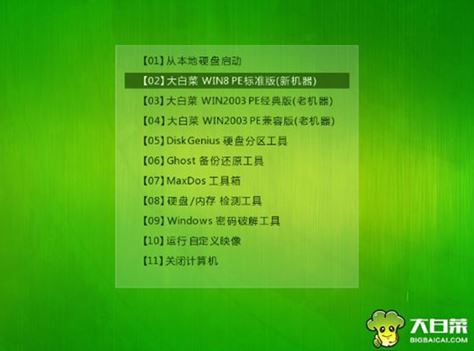
1、将u盘启动盘插入usb接口,重启电脑进入u深度菜单界面,然后按方向键选择【02】u深度 WIN8 PE标准版(新机器),回车键进入,如图所示:
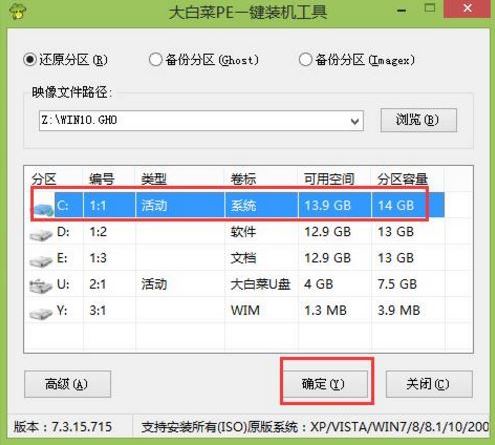
2、进入u深度pe界面后,会自动弹出u深度PE装机工具,我们在下拉菜单中选择ghost win10系统安装包,接着选择系统盘,点击确定,如图所示:
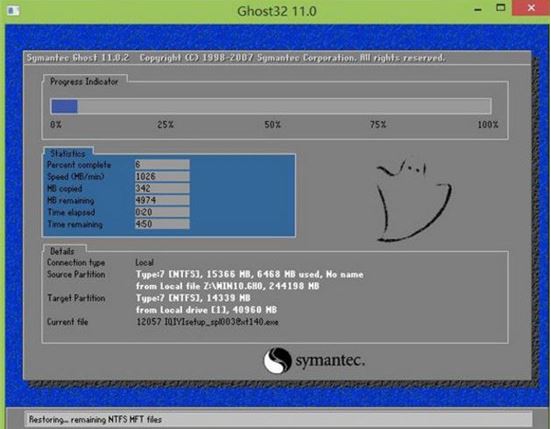
3、之后,我们只需等待系统释放成,如图所示:.
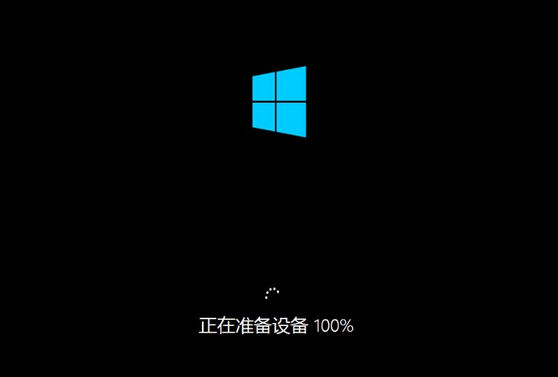
4、等系统释放完成后,重启脑,等待系统设置完成我们就可以使用win10系统了,如图所示:
win10相关攻略推荐:
win10遇见重启不可以进入bios详细处理方法
win10系统出现输入法图标不显示怎么办?具体操作方法
win10中安装photoshopcc具体操作步骤
以上就是惠普星系列 x360如何一键用u盘安装win10的操作方法,如果惠普星系列 x360的用户想要安装win10系统,可以根据上述方法进行操作
相关文章:
1. Centos7安装部署免费confluence wiki(知识库)详细操作步骤2. Win11怎么绕过介质直接通过 Windows Update 更新重装系统?3. 如何安装MeeGo和Windows 7双系统?4. Linux Mint系统背景图片怎么更换? Linux更换桌面背景的技巧5. win11默认输入法怎么取消中文?win11默认输入法取消中文方法6. deepin20终端远程管理服务器的方法7. Win11系统tracert命令如何使用?Win11系统tracert命令使用教学8. 系统怎么转移到固态硬盘?笔记本加装/升级固态硬盘后安装/迁移方法9. 华硕win10如何用u盘重装系统?笔记本u盘重装win10系统步骤图解10. Win11系统xbox录制不了怎么办?Win11xbox录制不了的解决方法
排行榜

 网公网安备
网公网安备