文章详情页
联想ideapad D330笔记本U盘怎么安装win10系统 安装win10系统步骤介绍
浏览:262日期:2022-12-08 10:19:34
ideapad D330针对的就是3000元左右价位段对轻办公需求较为旺盛的人群。轻便长续航低发热又不会影响基本的文字和影音网页浏览功能,打游戏是不可能打游戏的。Windows的平台优势和联想在产品细节方面的打磨是他的核心竞争力。那么这款笔记本如何一键U盘安装win7系统呢?下面跟小编一起来看看吧。

准备工作:
1、下载大白菜超级u盘启动制作工具
2、将u盘制作成u盘启动盘
3、下载原版win10系统镜像并存入u盘启动盘;
ideapad D330使用u盘安装win10系统操作教程:
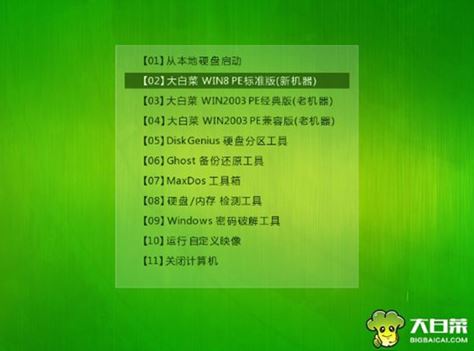
1、将u盘启动盘插入usb接口,重启电脑进入u深度菜单界面,然后按方向键选择【02】u深度 WIN8 PE标准版(新机器),回车键进入,如图所示:
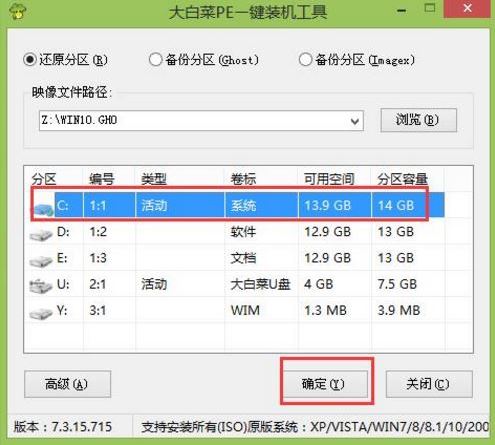
2、进入u深度pe界面后,会自动弹出u深度PE装机工具,我们在下拉菜单中选择ghost win10系统安装包,接着选择系统盘,点击确定,如图所示:
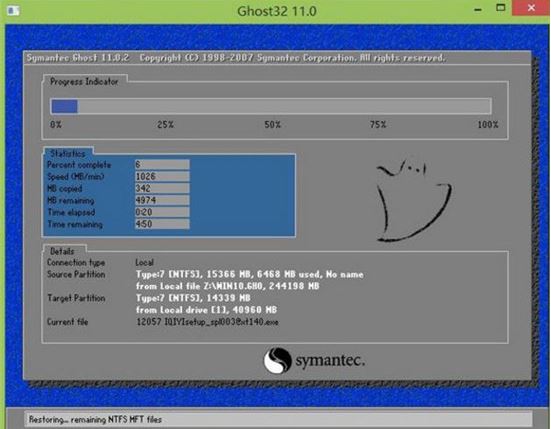
3、之后,我们只需等待系统释放成,如图所示:.
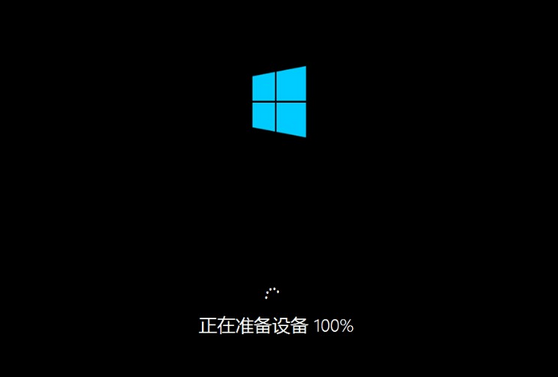
4、等系统释放完成后,重启脑,等待系统设置完成我们就可以使用win10系统了,如图所示:
win10相关攻略推荐:
win10和找到控制面板_具体操作流程介绍
win10系统出现cortana搜索不快具体解决步骤
win10手机打开语音录音功能的具体操作
以上就是ideapad D330如何一键用u盘安装win10的操作方法,如果ideapad D330的用户想要安装win10系统,可以根据上述方法进行操作
相关文章:
1. Freebsd PF 安装使用详解2. 深度操作系统15.5Beta版怎么样?主要更新了哪些内容?(附下载地址)3. Win11系统tracert命令如何使用?Win11系统tracert命令使用教学4. win11默认输入法怎么取消中文?win11默认输入法取消中文方法5. 微软发现苹果 macOS 漏洞 可植入恶意软件6. Centos7安装部署免费confluence wiki(知识库)详细操作步骤7. Mac台前调度怎么加入菜单栏? Mac系统在菜单栏中显示台前调度的技巧8. FreeBSD下zfs: failed with error 6错误如何解决?9. Unix系统中目录的操作命令总结10. Windows系统无法删除文件怎么办 win7/8/10提示需要权限来执行此操作的解决方法
排行榜
 网公网安备
网公网安备