文章详情页
中柏EZbook 2笔记本U盘如何安装win7系统 安装win7系统方法一览
浏览:223日期:2022-12-08 09:37:57
中柏EZbook 2是一款屏幕素质不错的产品,其在外观设计、操控体验、硬件规格等方面均做到了千元本的主流水平,而且价格也压到了999元。相比之下同配置的千元本产品售价绝大多数都在1000元以上那么这款笔记本如何一键U盘安装win7系统呢?下面跟小编一起来看看吧。
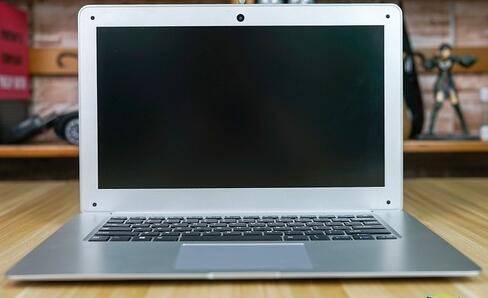
安装方法:
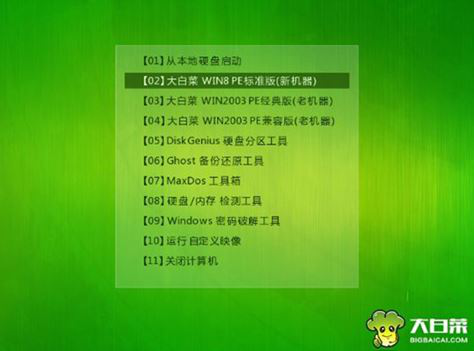
1、首先将u盘制作成u盘启动盘,接着前往相关网站下载win7系统存到u盘启动盘,重启电脑等待出现开机画面按下启动快捷键,选择u盘启动进入到大白菜主菜单,选取【02】大白菜win8 pe标 准 版(新机器)选项,按下回车键确认,如下图所示:
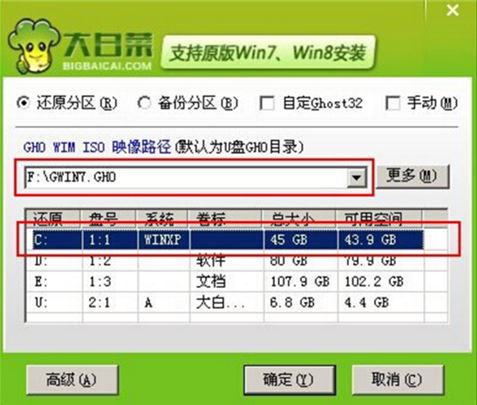
2、在pe装机工具中选择win7镜像放在c盘中,点击确定,如下图所示:.
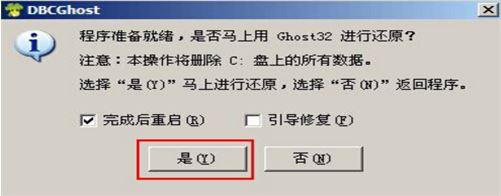
3、此时在弹出的提示窗口直接点击确定按钮,如下图所示:.
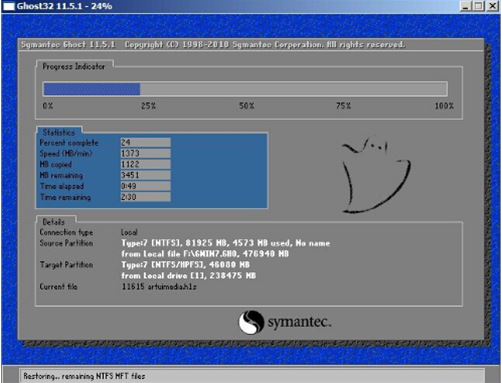
4、随后安装工具开始工作,我们需要耐心等待几分钟, 如下图所示:
.
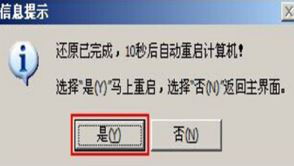
5、完成后,弹跳出的提示框会提示是否立即重启,这个时候我们直接点击立即重启就即可。
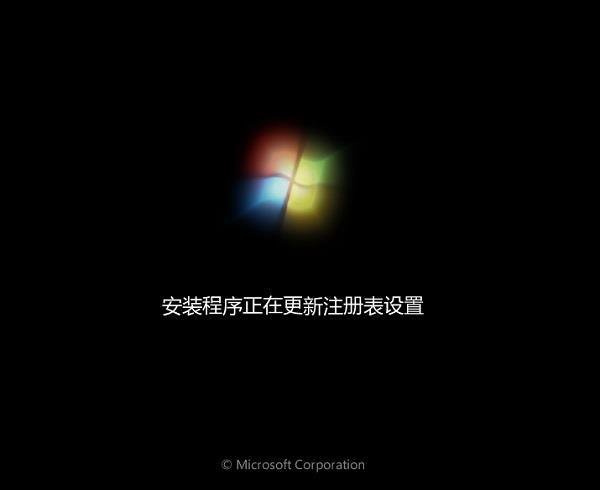
6、此时就可以拔除u盘了,重启系统开始进行安装,我们无需进行操作,等待安装完成即可。
win7相关攻略推荐:
win7按f8为什么进不了安全模式 win7如何进入安全模式
win7电脑文件夹名称变成绿色怎么办_电脑文件夹名称变成绿色解决办法
win7控制面板为什么突然打不开了 win7控制面板打不开解决方法
以上就是中柏EZbook 2笔记本如何一键u盘安装win7系统操作方法,如果中柏EZbook 2笔记本用户想要安装win7系统,可以根据上述操作步骤进行安装
相关文章:
排行榜

 网公网安备
网公网安备