文章详情页
联想小新潮7000笔记本U盘怎么安装win7系统 安装win7系统方法介绍
浏览:199日期:2022-12-08 09:16:34
全新的联想小新潮7000,三面窄边框的进化、均衡的硬件配置、大容量存储以及出色的续航表现都令它获得了出色的市场竞争力。 那么这款笔记本如何一键U盘安装win7系统呢?下面跟小编一起来看看吧。
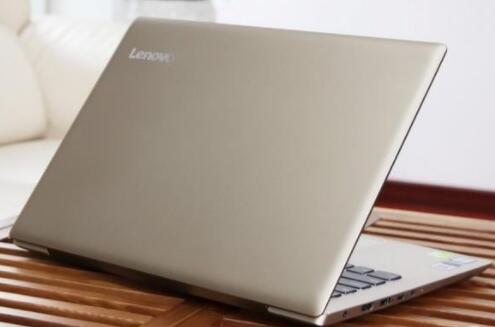
安装方法:
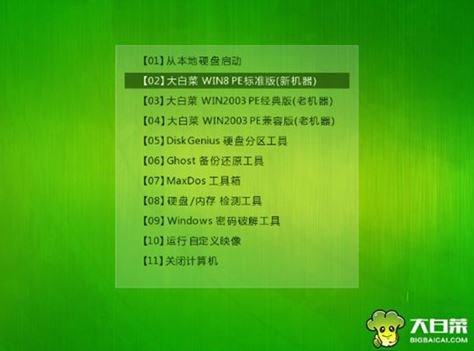
1、首先将u盘制作成u盘启动盘,接着前往相关网站下载win7系统存到u盘启动盘,重启电脑等待出现开机画面按下启动快捷键,选择u盘启动进入到大白菜主菜单,选取【02】大白菜win8 pe标 准 版(新机器)选项,按下回车键确认,如下图所示:
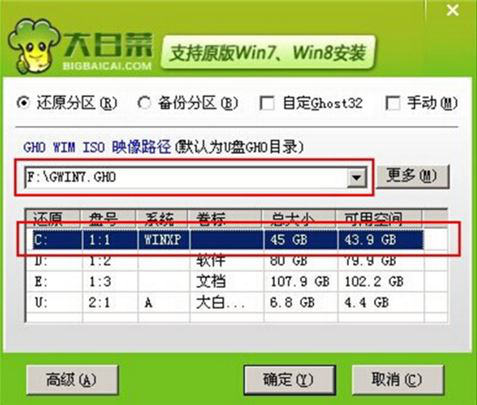
2、在pe装机工具中选择win7镜像放在c盘中,点击确定,如下图所示:
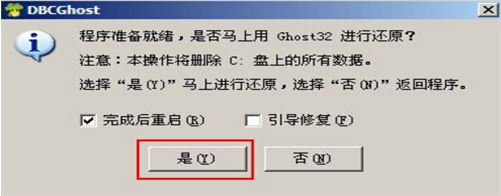
3、此时在弹出的提示窗口直接点击确定按钮,如下图所示:.
4、随后安装工具开始工作,我们需要耐心等待几分钟, 如下图所示:
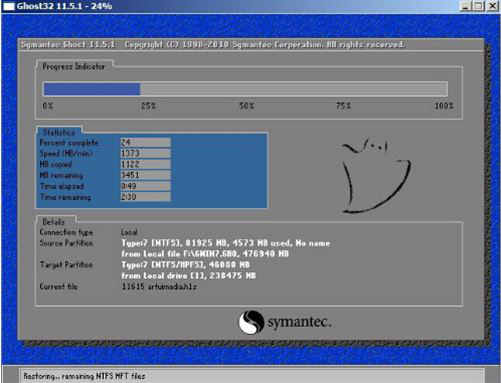
5、完成后,弹跳出的提示框会提示是否立即重启,这个时候我们直接点击立即重启就即可。
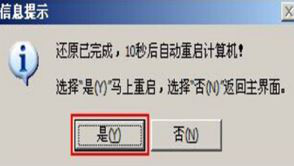
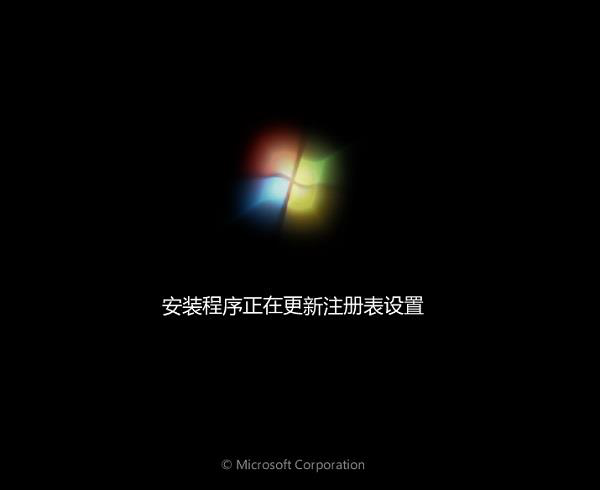
6、此时就可以拔除u盘了,重启系统开始进行安装,我们无需进行操作,等待安装完成即可。
win7相关攻略推荐:
win7电脑设置针式打印机详细流程介绍
win7电脑开启telnet命令图文教程分享
win7中将telnet命令打开详细操作流程
以上就是联想小新潮7000笔记本如何一键u盘安装win7系统操作方法,如果联想小新潮7000笔记本用户想要安装win7系统,可以根据上述操作步骤进行安装
相关文章:
1. Win11最新版本支持安卓应用吗?Win11最新版本是否能运行安卓详情2. deepin系统版本号怎么看? deepin系统查看系统版本信息的技巧3. Win10 20H2(2009)有哪些新功能变化?4. Win10任务栏图标大小不合适怎么办?Win10任务栏图标设置教程5. deepin20文件怎么共享? deepin文件共享给windows的技巧6. Win10触摸键盘如何开启?Win10触摸键盘的开启方法7. winsat.exe怎么关闭? winsat.exe进程的关闭教程8. Solaris系统维护经验的几点总结9. Win10专业版系统电脑黑屏怎么办?10. Win10重装系统蓝屏死机提示SYSTEM_PTE_MISUSE重装系统无效怎么办?
排行榜
 网公网安备
网公网安备