文章详情页
中柏EZbook 2笔记本U盘怎么安装win10系统 安装win10系统方法分享
浏览:172日期:2022-12-08 08:56:36
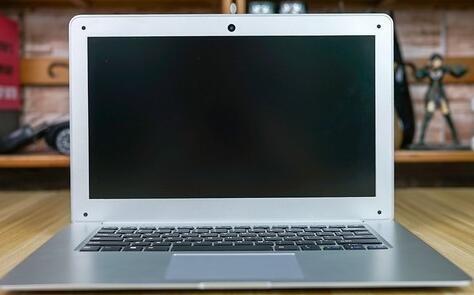
柏EZbook 2是一款屏幕素质不错的产品,其在外观设计、操控体验、硬件规格等方面均做到了千元本的主流水平,而且价格也压到了999元。相比之下同配置的千元本产品售价绝大多数都在1000元以上,所以对比来看,中柏EZbook 2的性价比还是不错的。那么这款笔记本如何一键U盘安装win10系统呢?下面跟小编一起来看看吧。
安装前准备工作:
1、下载大白菜u盘启动盘制作工具
2、将u盘制作成u盘启动盘
3、下载原版win10系统镜像并存入u盘启动盘;
柏EZbook 2笔记本怎么安装win10系统:
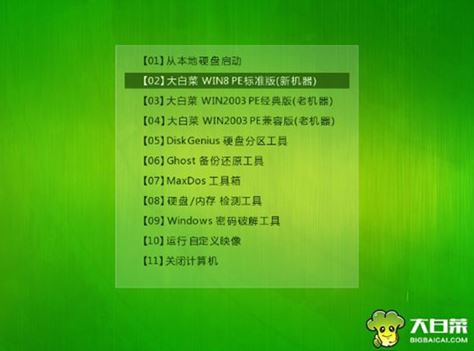
1、将u盘启动盘插入usb接口,重启电脑进入大白菜菜单界面,然后按方向键选择【02】大白菜 WIN8 PE标准版(新机器),回车键进入,如图所示:
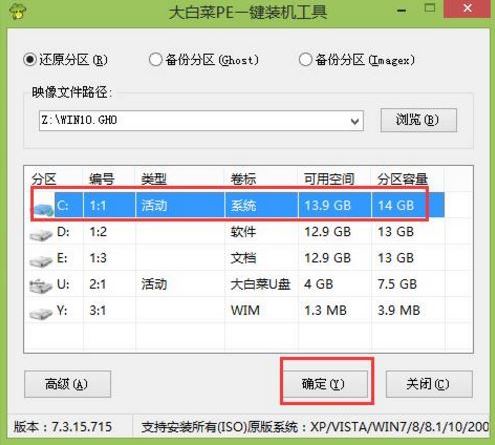
2、进入大白菜pe界面后,在弹出的大白菜PE装机工具中选择ghost win10系统安装包,接着选择系统盘,点击确定,如图所示:
3、之后,我们只需等待系统释放完成,如图所示:..

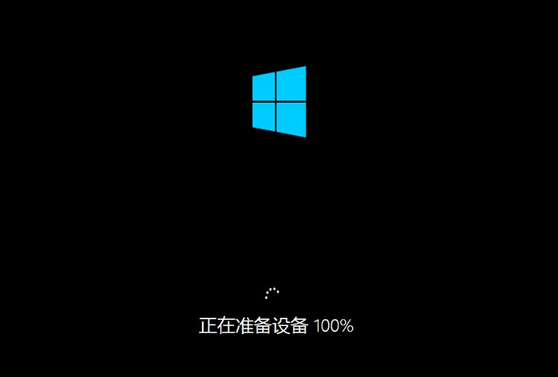
4、等系统释放完成后,重启电脑,等待系统设置完成我们就可以使用win10系统了,如图所示:.
win10相关攻略推荐:
win10怎么设置打印机共享_具体操作流程介绍
win10录屏功能在哪 win10录屏怎么使用
win10系统锐捷客户端自动断网怎么办?win10开启wifi锐捷自动断开解决方法
以上就是柏EZbook 2笔记本如何一键u盘安装win10系统操作方法,如果柏EZbook 2笔记本用户想要安装win10系统,可以根据上述操作步骤进行安装
相关文章:
1. deepin系统版本号怎么看? deepin系统查看系统版本信息的技巧2. Win10专业版系统电脑黑屏怎么办?3. Win10触摸键盘如何开启?Win10触摸键盘的开启方法4. Win10 20H2(2009)有哪些新功能变化?5. deepin20文件怎么共享? deepin文件共享给windows的技巧6. Win11最新版本支持安卓应用吗?Win11最新版本是否能运行安卓详情7. winsat.exe怎么关闭? winsat.exe进程的关闭教程8. Solaris系统维护经验的几点总结9. Win10任务栏图标大小不合适怎么办?Win10任务栏图标设置教程10. Win10重装系统蓝屏死机提示SYSTEM_PTE_MISUSE重装系统无效怎么办?
排行榜
 网公网安备
网公网安备