文章详情页
戴尔Latitude 7390笔记本U盘怎么安装win7系统 安装win7系统方法说明
浏览:228日期:2022-12-07 18:57:37
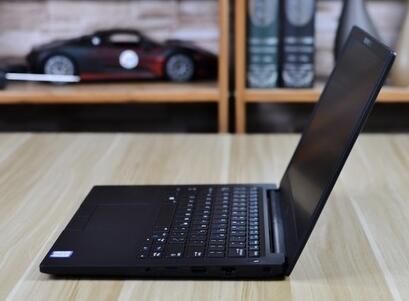
戴尔Latitude 7390是一款旗舰级别商务本,整体表现在目前商务本产品中都处于第一梯队。其低调沉稳的产品气质非常符合商务场景,同时在操控体验、运行稳定性以及续航等方面表现非常突出。那么这款笔记本如何一键U盘安装win7系统呢?一起跟小编来看看吧。
安装方法:
1、首先将u盘制作成u盘启动盘,接着前往相关网站下载win7系统存到u盘启动盘,重启电脑等待出现开机画面按下启动快捷键,选择u盘启动进入到大白菜主菜单,选取【02】大白菜win8 pe标 准 版(新机器)选项,按下回车键确认,如下图所示:

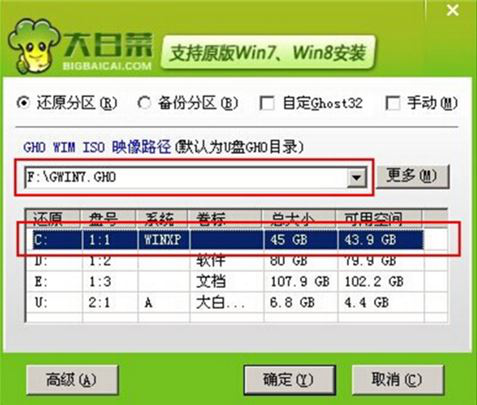
2、在pe装机工具中选择win7镜像放在c盘中,点击确定,如下图所示:.
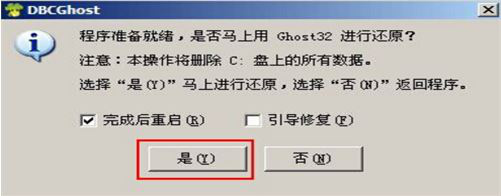
3、此时在弹出的提示窗口直接点击确定按钮,如下图所示:.
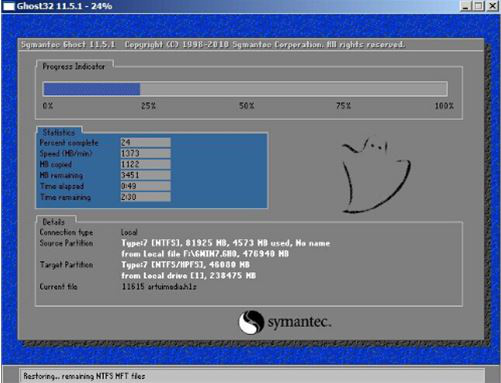
4、随后安装工具开始工作,我们需要耐心等待几分钟, 如下图所示:
.
5、完成后,弹跳出的提示框会提示是否立即重启,这个时候我们直接点击立即重启就即可。
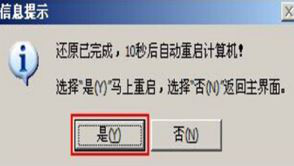
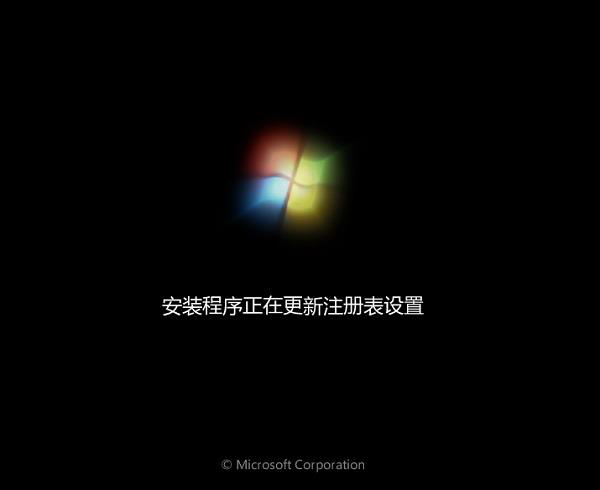
6、此时就可以拔除u盘了,重启系统开始进行安装,我们无需进行操作,等待安装完成即可。
win7相关攻略推荐:
win7电脑建立局域网具体操作流程
win7_重装win7系统后没有声音时的处理方法
win7电脑中禁止使用power键具体操作流程
以上就是戴尔Latitude 7390如何一键u盘安装win7系统操作方法,如果戴尔Latitude 7390用户想要安装win7系统,可以根据上述操作步骤进行安装
相关文章:
1. Win10创建TLS客户端出现严重错误怎么办?内部错误状态为10013怎么办?2. Win10去除开机密码后开机出现两个账户怎么办?3. Win10 ltsc企业版好不好?Win10 ltsc企业版的优缺点4. Win11玩不了红警怎么办?Win11玩不了红警的解决方法5. win101909升级到20h2方法6. Win11怎么打开夜间模式?Win11打开夜间模式操作方法7. Win10专业版开机卡在欢迎界面要怎么解决?8. win11纯净版和正版区别介绍9. Win7旗舰版查看无线网卡是否“支持的承载网络”的方法?10. Win7开机后提示reboot and select proper boot device错误的解决方法
排行榜
 网公网安备