文章详情页
炫龙炎魔t1-540s1n笔记本u盘怎么安装win10操作系统 安装win10操作系统方法分享
浏览:254日期:2022-12-07 17:05:07
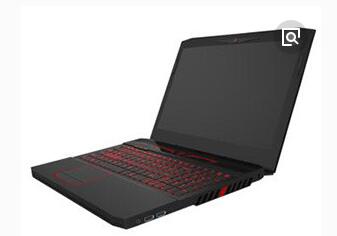
炫龙炎魔t1-540s1n是一款15.6英寸游戏笔记本电脑,搭载Intel 酷睿i5 4210m处理器。无论怎么看这台笔记本的性价比都是非常高的而且耐用。那么这款笔记本如何一键U盘安装win10系统呢?下面跟小编一起来看看吧。
安装前准备工作:
1、下载大白菜u盘启动盘制作工具
2、将u盘制作成u盘启动盘
3、下载原版win10系统镜像并存入u盘启动盘;
炫龙炎魔t1-540s1n笔记本怎么安装win10系统:
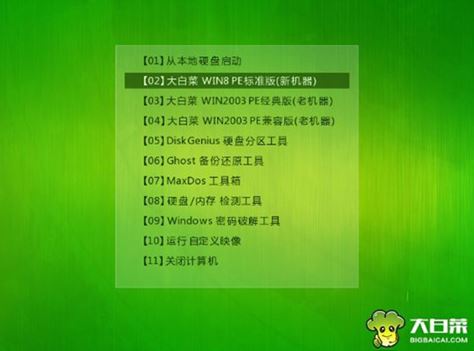
1、将u盘启动盘插入usb接口,重启电脑进入大白菜菜单界面,然后按方向键选择【02】大白菜 WIN8 PE标准版(新机器),回车键进入,如图所示:
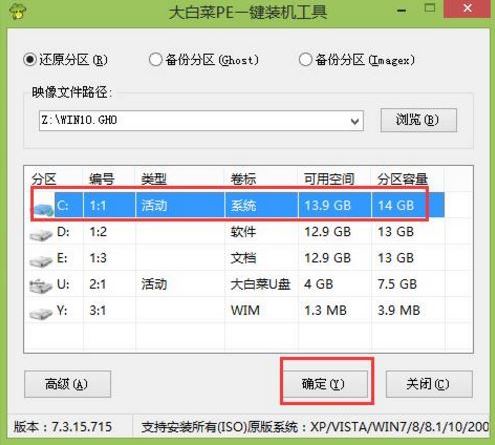
2、进入大白菜pe界面后,在弹出的大白菜PE装机工具中选择ghost win10系统安装包,接着选择系统盘,点击确定,如图所示:
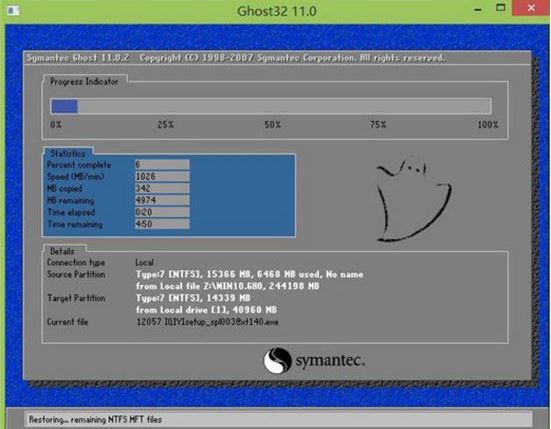
3、之后,我们只需等待系统释放完成,如图所示:..
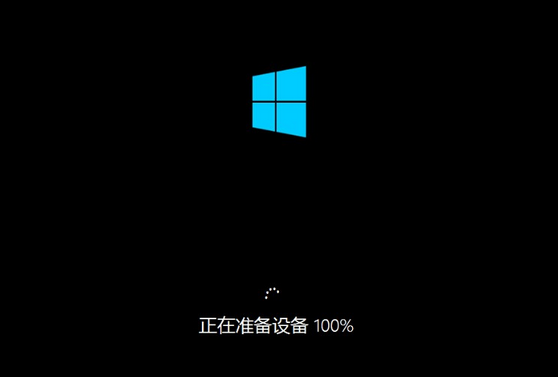
4、等系统释放完成后,重启电脑,等待系统设置完成我们就可以使用win10系统了,如图所示:.
win10相关攻略推荐:
win10_win10系统在关机后总自动重启时的处理方法
win10自带抠图功能到底怎么用?不用下载专业app
win10无限重启怎么解决?具体操作流程介绍
以上就是炫龙炎魔t1-540s1n笔记本如何一键u盘安装win10系统操作方法,如果炫龙炎魔t1-540s1n笔记本用户想要安装win10系统,可以根据上述操作步骤进行安装
相关文章:
1. Win10去除开机密码后开机出现两个账户怎么办?2. Win10专业版开机卡在欢迎界面要怎么解决?3. Win10专业版如何安装dll文件?DLL文件的安装方法4. Win7开机后提示reboot and select proper boot device错误的解决方法5. Win11玩不了红警怎么办?Win11玩不了红警的解决方法6. Win10创建TLS客户端出现严重错误怎么办?内部错误状态为10013怎么办?7. Win10 ltsc企业版好不好?Win10 ltsc企业版的优缺点8. Win7旗舰版查看无线网卡是否“支持的承载网络”的方法?9. Win11怎么打开夜间模式?Win11打开夜间模式操作方法10. Win7启用cookies功能的方法
排行榜
 网公网安备