文章详情页
华硕k401lb5200笔记本U盘怎么安装win7系统 安装win7系统方法分享
浏览:258日期:2022-12-07 15:21:41
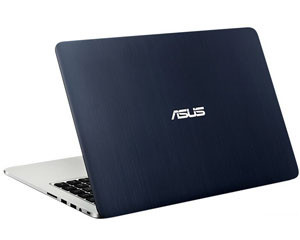
华硕k401lb5200是一款时尚轻薄的家庭娱乐本,采用英特尔酷睿i5-5200u处理器,4g内存500g硬盘搭配2gb显存容量的nvidia geforce 940m独显,可保证用户轻松运行各种高品质的网络游戏。那么这款笔记本如何一键U盘安装win7系统呢?下面跟小编一起来看看吧。
安装方法:
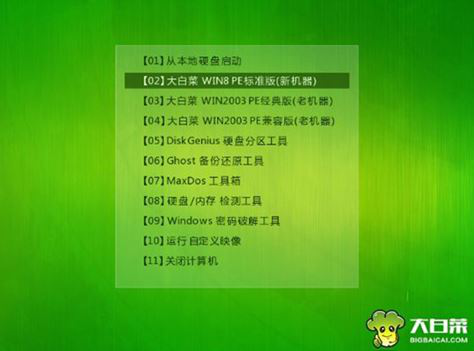
1、首先将u盘制作成u盘启动盘,接着前往相关网站下载win7系统存到u盘启动盘,重启电脑等待出现开机画面按下启动快捷键,选择u盘启动进入到大白菜主菜单,选取【02】大白菜win8 pe标 准 版(新机器)选项,按下回车键确认,如下图所示:
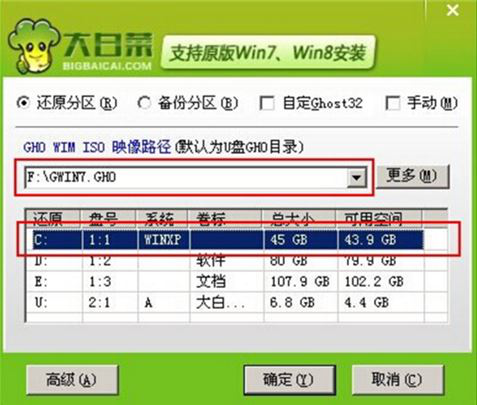
2、在pe装机工具中选择win7镜像放在c盘中,点击确定,如下图所示:.
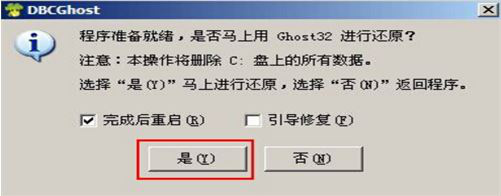
3、此时在弹出的提示窗口直接点击确定按钮,如下图所示:.
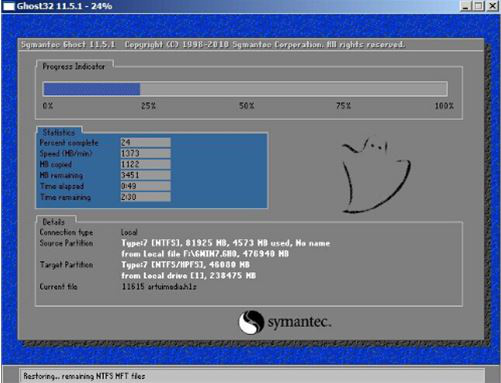
4、随后安装工具开始工作,我们需要耐心等待几分钟, 如下图所示:
.
5、完成后,弹跳出的提示框会提示是否立即重启,这个时候我们直接点击立即重启就即可。
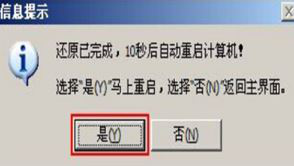
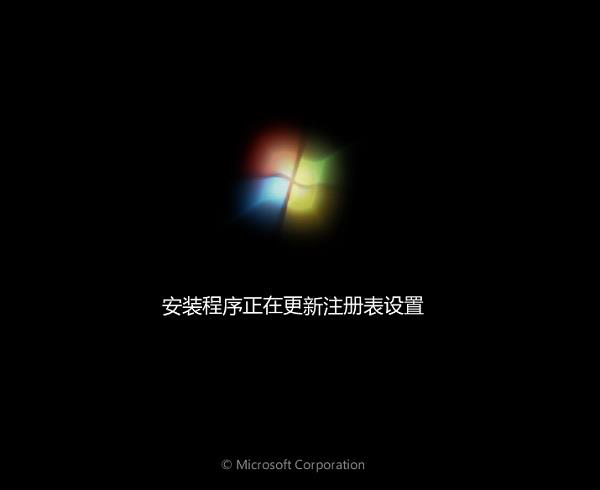
6、此时就可以拔除u盘了,重启系统开始进行安装,我们无需进行操作,等待安装完成即可。
win7相关攻略推荐:
win7如何将系统还原功能开启 具体操作步骤
win7电脑中无法启动服务器详细解决步骤
win7电脑怎么释放网速 具体步骤介绍
以上就是华硕k401lb5200笔记本如何一键u盘安装win7系统操作方法,如果华硕k401lb5200笔记本用户想要安装win7系统,可以根据上述操作步骤进行安装
相关文章:
1. mac电脑怎么取消共享打印机? 取消mac系统共享打印机的技巧2. Win11系统隐藏无线网络之后不能连接的解决方法3. Linux网卡无法启动报错RTNETLINK answers: File exists怎么办?4. win10系统怎么设置鼠标指针在打字时隐藏? win10隐藏鼠标指针的方法5. deepin文件有个锁头怎么删除? deepin删除带锁头文件的技巧6. MAC怎么快速截图 mac快速截图的几种方法7. Win11 system占用cpu过高是什么原因? Win11电脑system占用高的解决办法8. deepin系统版本号怎么看? deepin系统查看系统版本信息的技巧9. 支持深色 / 浅色模式,微软 Win11 Build 25281 为“产品密钥”窗口启用新界面10. deepin20终端远程管理服务器的方法
排行榜

 网公网安备
网公网安备