文章详情页
华硕u310uq6200笔记本U盘怎么安装win7系统 安装win7系统方法一览
浏览:225日期:2022-12-07 14:33:06
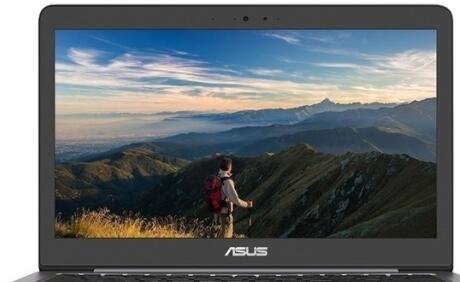
华硕u310uq6200是一款13.3英寸笔记本,搭载英特尔6代处理器,为用户带来极为流畅且强韧使用体验。在整机配置搭配还是比较均衡的,非常适合家庭娱乐那么这款笔记本如何一键U盘安装win7统呢?下面跟小编一起来看看吧。
安装方法:
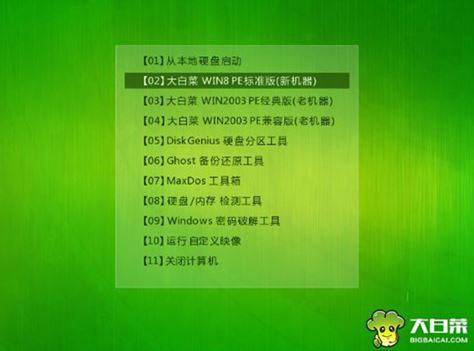
1、首先将u盘制作成u盘启动盘,接着前往相关网站下载win7系统存到u盘启动盘,重启电脑等待出现开机画面按下启动快捷键,选择u盘启动进入到大白菜主菜单,选取【02】大白菜win8 pe标 准 版(新机器)选项,按下回车键确认,如下图所示:
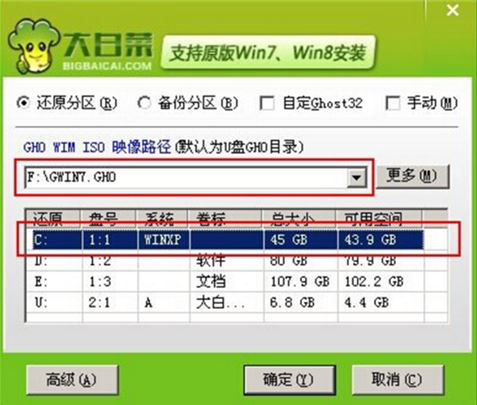
2、在pe装机工具中选择win7镜像放在c盘中,点击确定,如下图所示:.
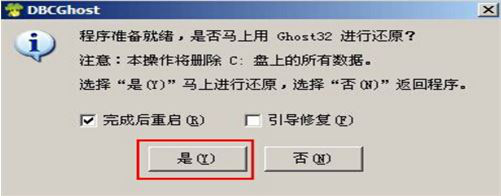
3、此时在弹出的提示窗口直接点击确定按钮,如下图所示:.
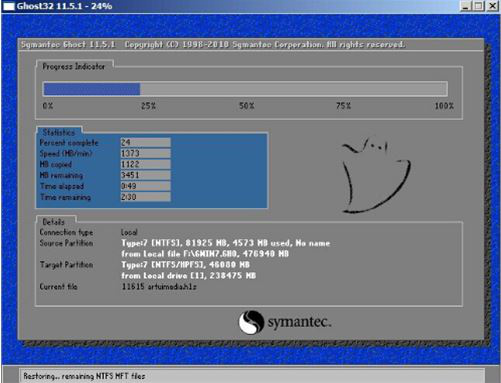
4、随后安装工具开始工作,我们需要耐心等待几分钟, 如下图所示:
.
5、完成后,弹跳出的提示框会提示是否立即重启,这个时候我们直接点击立即重启就即可。
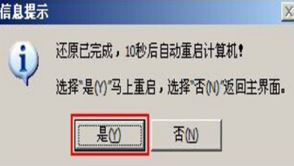
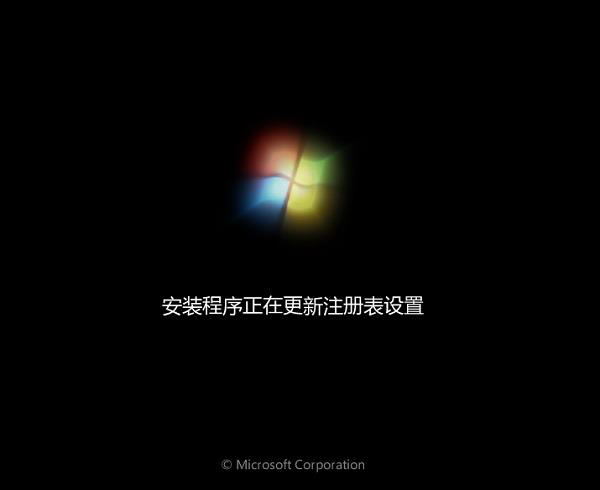
6、此时就可以拔除u盘了,重启系统开始进行安装,我们无需进行操作,等待安装完成即可。
win7相关攻略推荐:
win7系统怎么修改系统字体_win7系统默认字体修改教程
win7电脑共享上网详细操作流程介绍
win7电脑桌面图标太乱怎么办?详细解决步骤
以上就是华硕u310uq6200笔记本如何一键u盘安装win7系统操作方法,如果华硕u310uq6200笔记本用户想要安装win7系统,可以根据上述操作步骤进行安装
相关文章:
1. win XP系统的电脑无法连接苹果手机怎么解决2. Win7防火墙怎么添加信任程序?3. Win10创建TLS客户端出现严重错误怎么办?内部错误状态为10013怎么办?4. Win10怎么禁用系统更新服务?Win10禁用系统更新服务教程5. Win10电脑如何安装微软应用商店?微软应用商店安装教程6. Win11任务栏空白怎么回事 Win11任务栏卡死无响应怎么办7. 如何设置Win7电脑开机自动联网?Win7开机自动联网设置8. Win10忘记pin无法开机怎么办?忘记pin无法开机解决方法9. Win10安全引导策略保护怎么关闭?10. Win11如何添加应用图标?win11添加应用图标的方法
排行榜
 网公网安备