文章详情页
华硕F580UQ8250笔记本U盘怎样安装win7系统 安装win7系统方法分享
浏览:78日期:2022-12-07 11:22:08
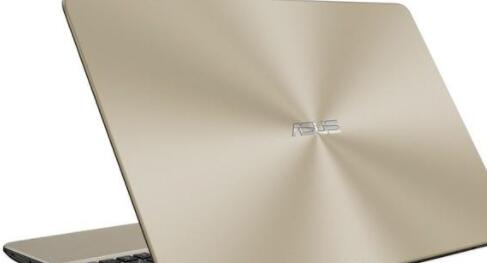
华硕F580UQ8250笔记本搭载了Intel 酷睿i5 8250U处理器,4GB内存,并使用了1TB机械硬盘,以及NVIDIA Geforce 940MX独立显卡,屏幕方面为15.6英寸英寸1366x768显示屏,从配置参数能够看到这款产品是面向主流用户的一款全能高性价比机型。那么这款笔记本如何一键U盘安装win7系统呢?下面跟小编一起来看看吧 。
安装方法:
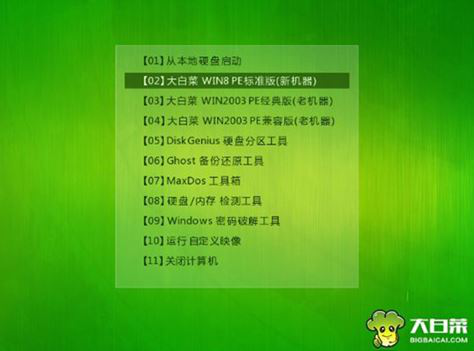
1、首先将u盘制作成u盘启动盘,接着前往相关网站下载win7系统存到u盘启动盘,重启电脑等待出现开机画面按下启动快捷键,选择u盘启动进入到大白菜主菜单,选取【02】大白菜win8 pe标 准 版(新机器)选项,按下回车键确认,如下图所示:
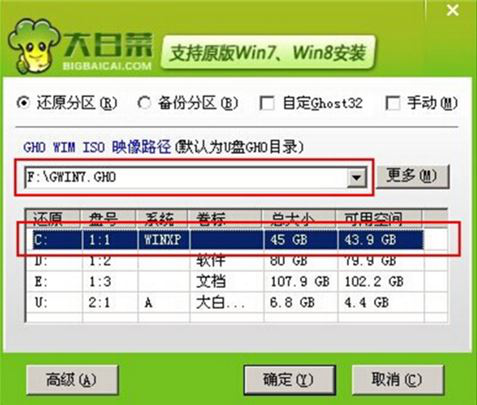
2、在pe装机工具中选择win7镜像放在c盘中,点击确定,如下图所示:.
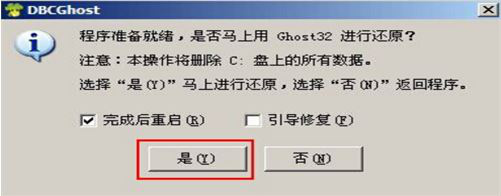
3、此时在弹出的提示窗口直接点击确定按钮,如下图所示:.
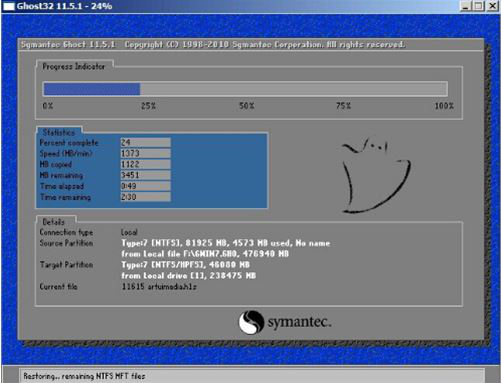
4、随后安装工具开始工作,我们需要耐心等待几分钟, 如下图所示:
win7相关攻略推荐:
win7按f8为什么进不了安全模式 win7如何进入安全模式
win7怎么查看系统位数?具体操作步骤
win7系统中IE浏览器打开网页失败怎么办?具体解决方法
.
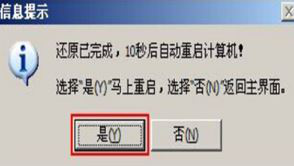
5、完成后,弹跳出的提示框会提示是否立即重启,这个时候我们直接点击立即重启就即可。
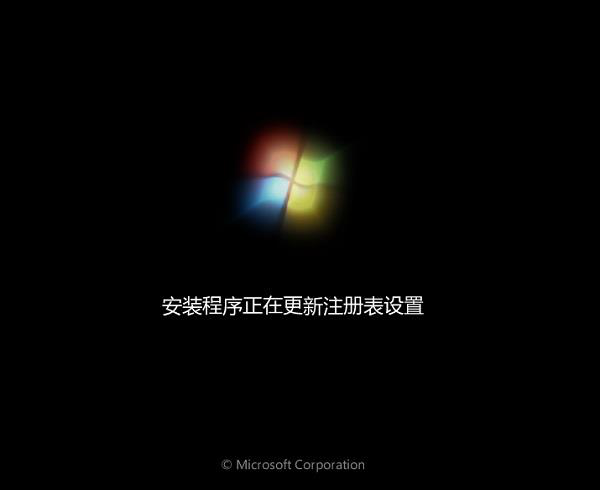
6、此时就可以拔除u盘了,重启系统开始进行安装,我们无需进行操作,等待安装完成即可。
以上就是华硕F580UQ8250笔记本如何一键u盘安装win7系统操作方法,如果华硕F580UQ8250笔记本用户想要安装win7系统,可以根据上述操作步骤进行安装
相关文章:
排行榜
 网公网安备
网公网安备