文章详情页
ThinkPad A485笔记本U盘如何安装win7系统 安装win7系统方法一览
浏览:270日期:2022-12-07 10:06:22
ThinkPad A485的用户群并不是那些追求极致轻薄或者超高性价比的用户,也不是那些表面光彩照人的颜值党。而是对坚固耐用有需求、实用主义至上的商用用户群。那么这款笔记本如何一键U盘安装win7系统?下面跟小编一起来看看吧。
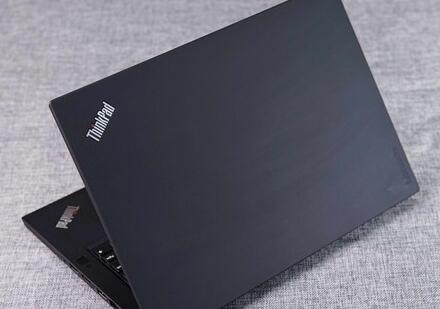
安装方法:
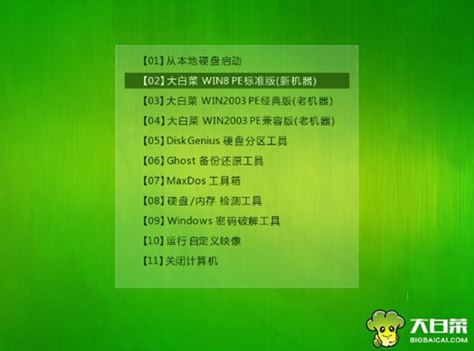
1、首先将u盘制作成u盘启动盘,接着前往相关网站下载win7系统存到u盘启动盘,重启电脑等待出现开机画面按下启动快捷键,选择u盘启动进入到大白菜主菜单,选取【02】大白菜win8 pe标 准 版(新机器)选项,按下回车键确认,如下图所示:
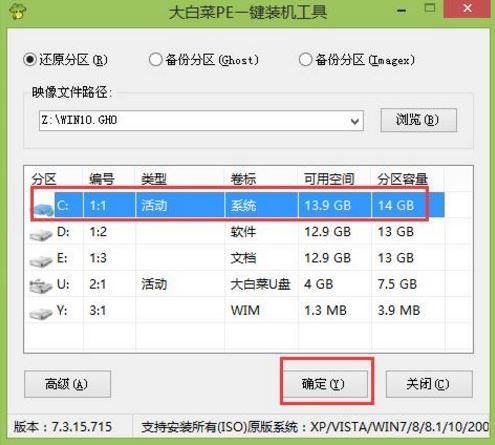
2、在pe装机工具中选择win7镜像放在c盘中,点击确定,如下图所示:.
3、此时在弹出的提示窗口直接点击确定按钮,如下图所示:.
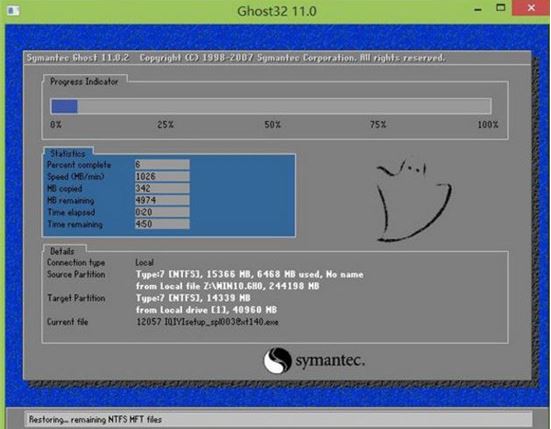
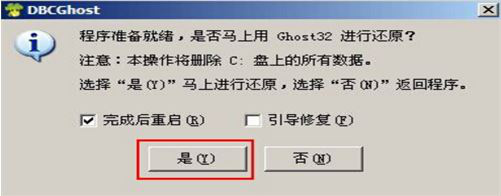
4、随后安装工具开始工作,我们需要耐心等待几分钟, 如下图所示:
.
5、完成后,弹跳出的提示框会提示是否立即重启,这个时候我们直接点击立即重启就即可。
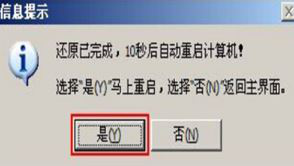
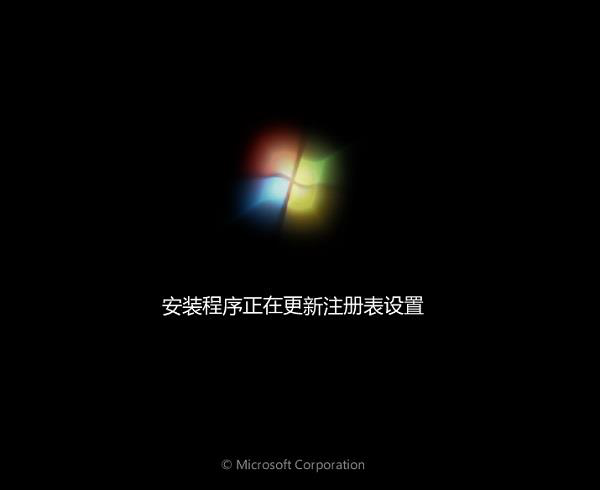
6、此时就可以拔除u盘了,重启系统开始进行安装,我们无需进行操作,等待安装完成即可。
win7相关攻略推荐:
win7电脑安装ActiveX控件具体操作步骤
win7系统出现不可以更改后缀名详细原因以及处理步骤
win7系统出现小工具打不开怎么办?详细解决方法介绍
以上就是ThinkPad A485如何一键u盘安装win7系统操作方法,如果ThinkPad A485用户想要安装win7系统,可以根据上述操作步骤进行安装
相关文章:
1. win11怎么找回bitlocker密钥?win11系统bitlocker密钥找回教程2. 笔记本电脑找不到wifi网络怎么办?笔记本找不到wifi网络的三种解决方法3. Unix是什么?Unix和Linux有什么区别?4. Mac电脑steam错误代码101怎么办?苹果电脑steam错误代码101解决教程5. Linux Mint系统背景图片怎么更换? Linux更换桌面背景的技巧6. Win11提示扩展程序不一致怎么办?Win11提示扩展程序不一致解决方法7. 统信UOS怎么导出用户新增字体? 统信UOS字体导出技巧8. Win11系统永劫无间initialization error 4错误怎么办?(附解决方法)9. 关于linux(ubuntu 18.04) 中idea操作数据库失败的问题10. Unix系统中文件管理和文件权限设置教程
排行榜

 网公网安备
网公网安备