文章详情页
戴尔怎么使用u盘重装win10?戴尔使用u盘重装win10系统的方法分享
浏览:215日期:2022-12-07 09:11:12
随着电脑的普及,现在使用电脑的人也是越来越多了。但是据了解,很多用户对于怎么重装系统这个问题却一概不知,因此,针对这一问题,下面小编就给大家详细讲解一下戴尔电脑怎么使用重装系统。
戴尔重装系统的方法有很多,比如ghost安装,光盘安装,硬盘安装,以及当下最流行的安装方式,好了,下面小编就将戴尔使用重装系统的方法分享给你们。
准备工具
8G空一个
操作步骤
1,首先用U盘启动盘制作工具的U盘模式制作好启动盘,U盘启动盘的制作比较简单,插入U盘按照提示点击一键制作U盘启动盘即可。
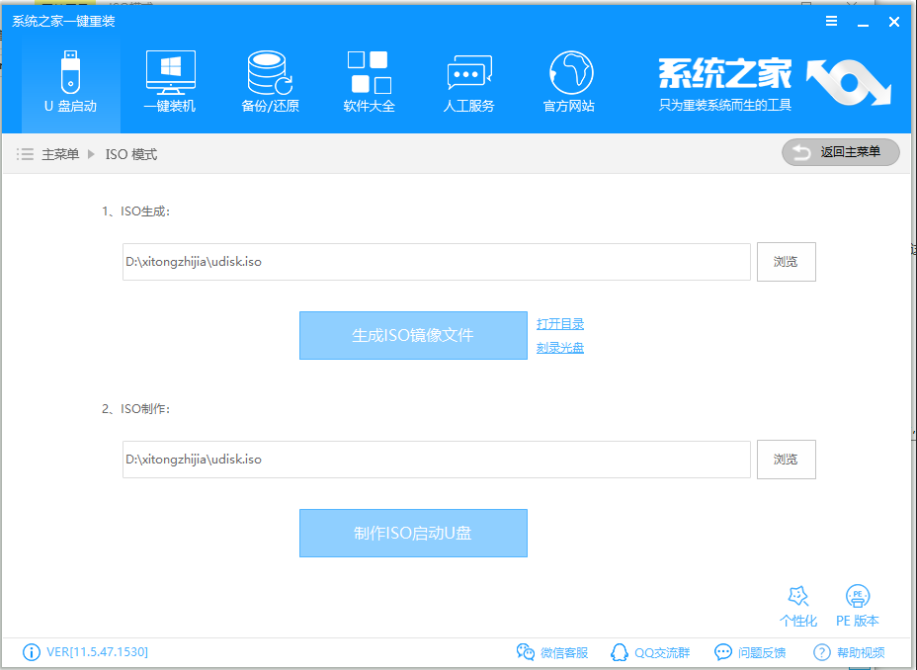
图-1
2,重启电脑设置电脑第一启动项为U盘启动,具体方法可以点击链接查看:http://www.windows7en.com/uflash/40536.html
3,上面的步骤后进入到PE选择界面,这里一般选择“02WindowsPE/RamOS(新机型)”回车键确定即可。
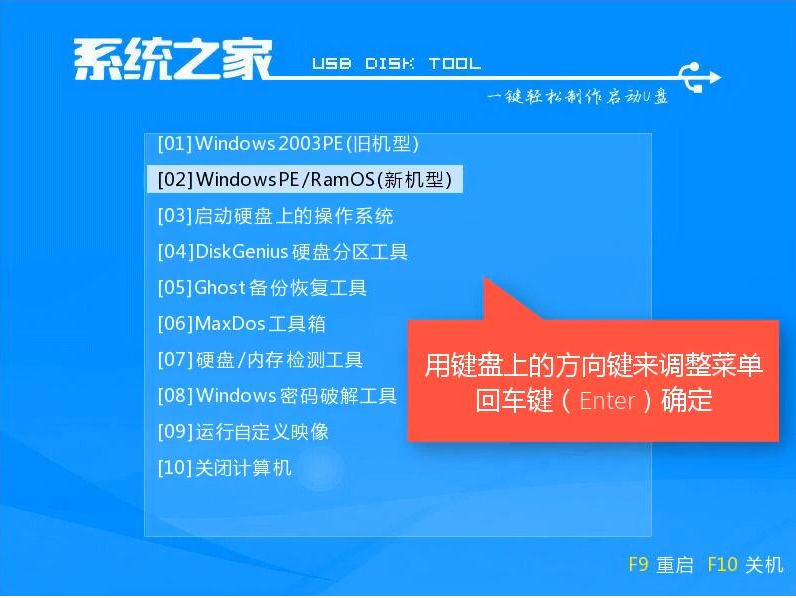
图-2
4,进入PE桌面后会自动弹出PE装机工具,这里首选勾选需要安装的系统镜像,然后左下角选择“目标分区”,一般默认即可,为避免意外最好确定一下选择的是不是系统盘(C盘),之后点击“安装系统”。
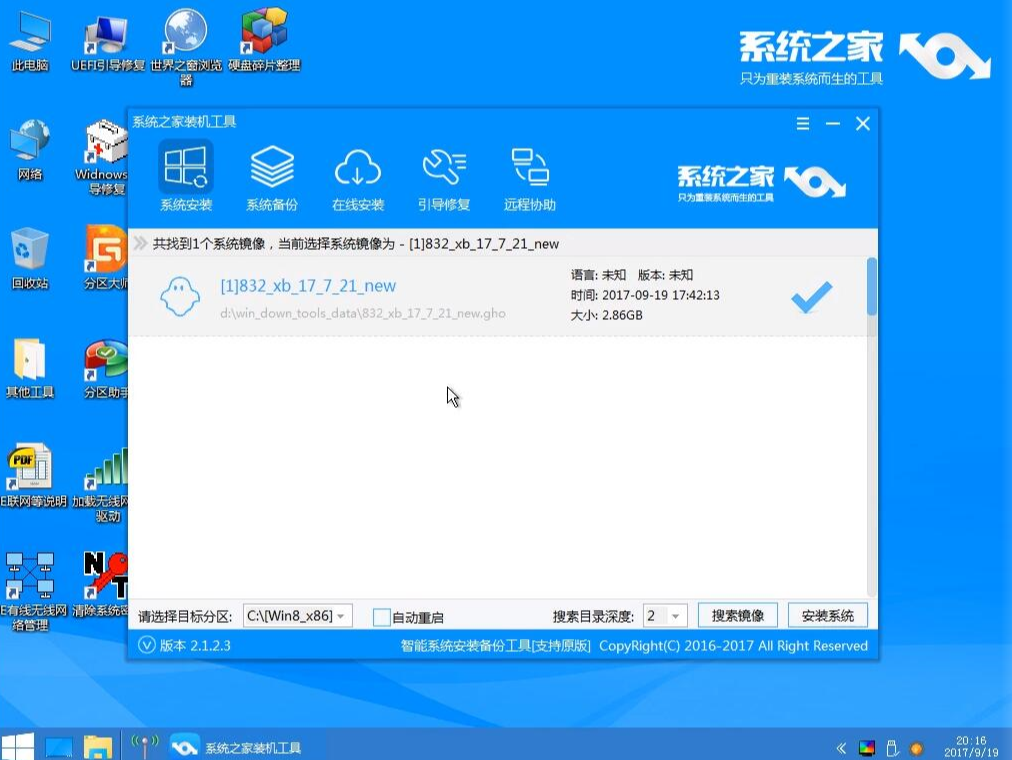
图-3
5,装机执行系统安装过程中一般4-5分钟就可以完成。
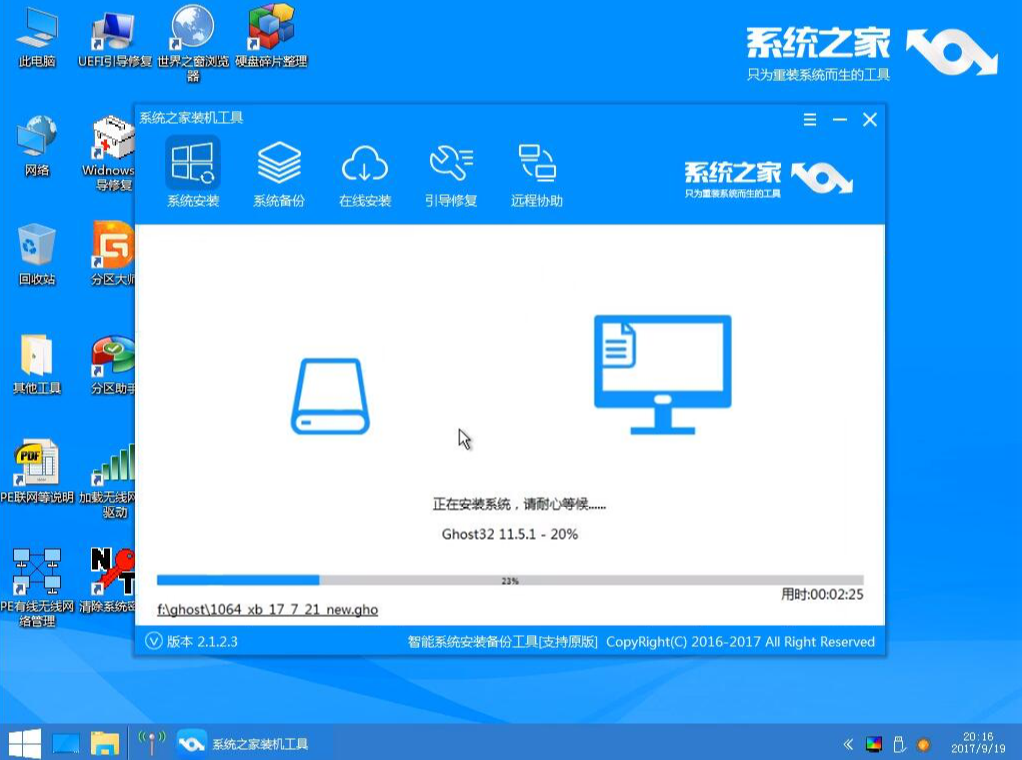
图-4
6,完成后重启电脑完成最后的安装,直到进入全新的系统。
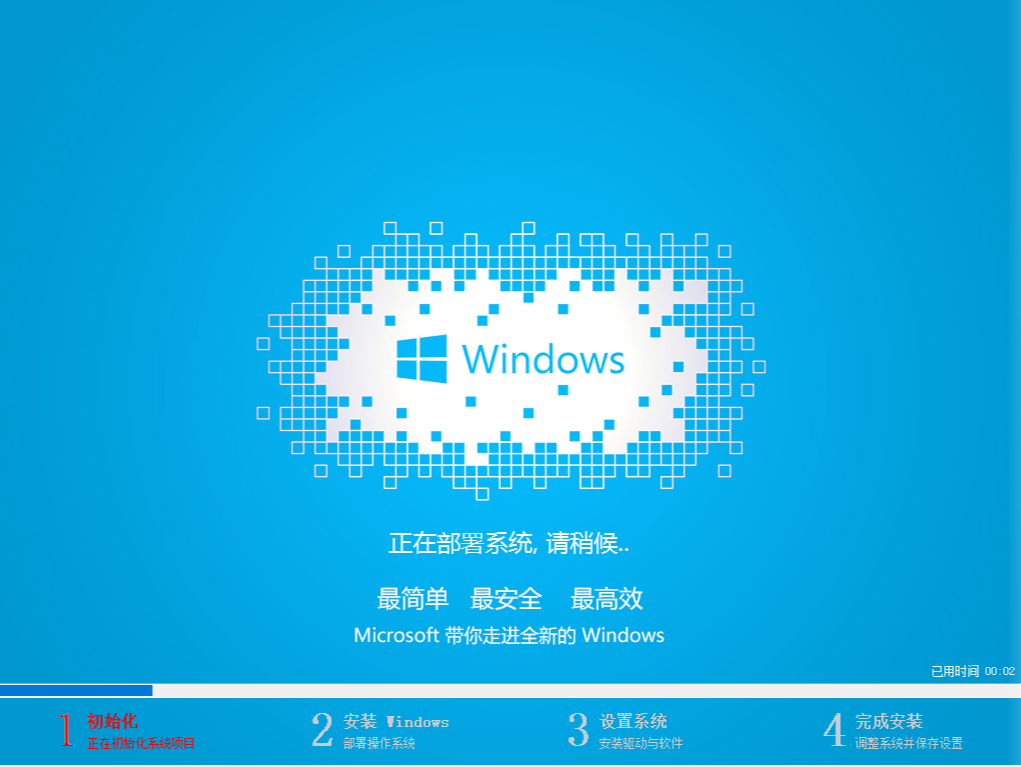
戴尔重装图-5
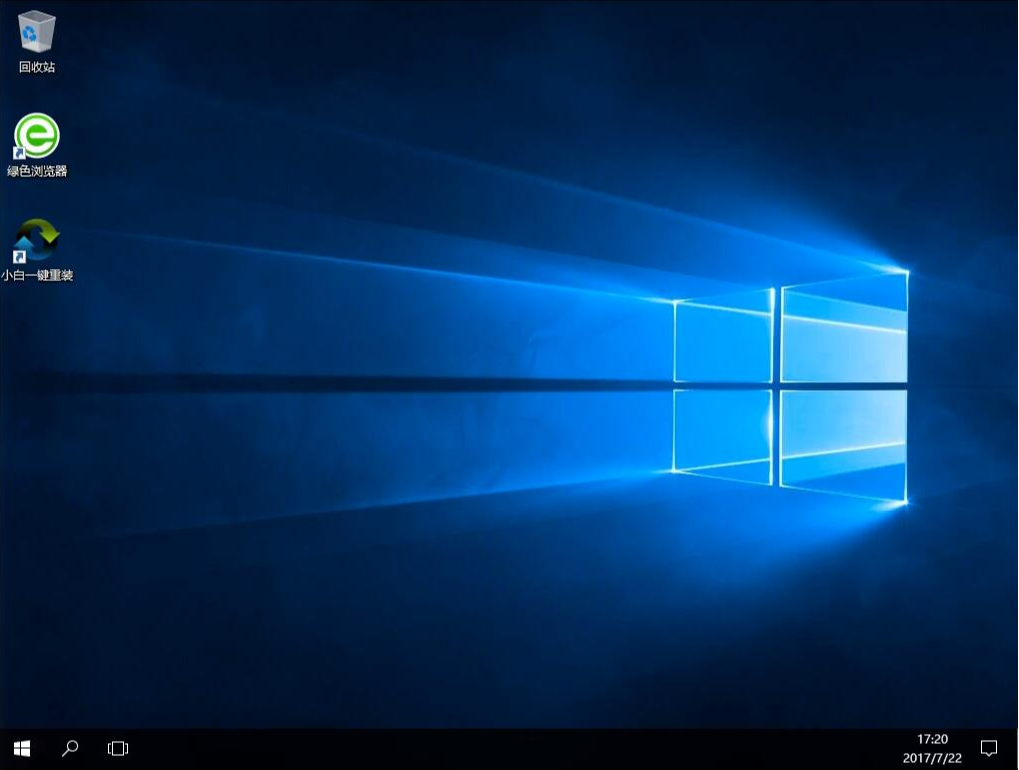
图-6
win10相关攻略推荐:
win10秋季创意者更新时间什么时候 win10秋季创意者更新内容
win10系统出现输入法图标不显示怎么办?具体操作方法
win10哪个版本最稳定 win10介绍
以上就是戴尔使用重装系统的方法了,你学会了吗?
相关文章:
排行榜
 网公网安备
网公网安备