u盘如何安装win10系统?u盘安装win10系统的方法介绍
是美国微软公司推出的最新一款操作系统,不过有很多朋友都还不知道的方法,针对该问题,今天小编就来给大家分享一下u盘安装系统的操作方法。
最近有朋友问小编关于u盘怎么安装系统的问题呢?关于u盘安装系统的方法小编之前也是说过的了,但是仍然有很多是不知道怎么操作的。针对这个问题,所以小编就专门为大家整理了一个关于u盘安装的教程,赶紧来看看吧。
一、准备工具:
大于4Gu盘一个
系统镜像文件:windows10系统
二、具体操作步骤:
1、插入U盘打开制作工具的“U盘启动-ISO模式”,首先点击“生成ISO启动盘”生成完成后点击“制作ISO启动U盘”耐心等待制作完成即可。
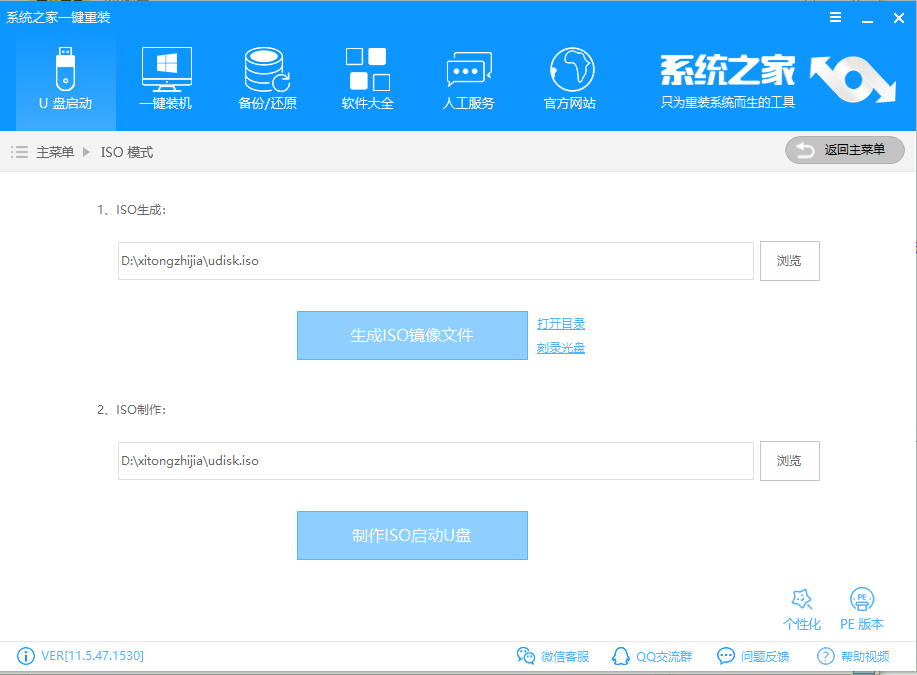
图-1
2、制作完成后将系统镜像文件复制到U盘里面。
3、重启按U盘启动快捷键打开启动选择界面后一般带usb字样或U盘品牌的选项就是U盘了,用方向键“↑↓”选择,回车键确认即可进入PE选择界面。
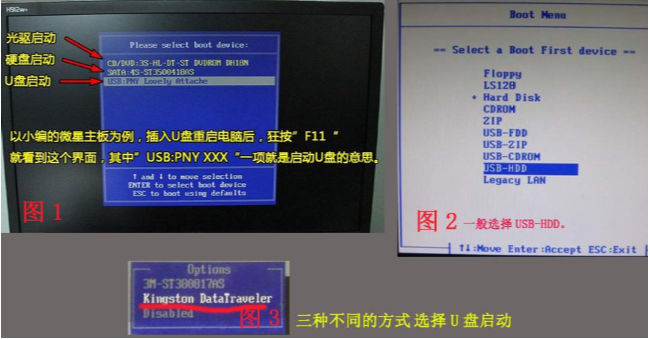
图-2
4、 上面的步骤后进入到PE选择界面,这里一般选择“02 WindowsPE/RamOS(新机型)”回车键确定即可。
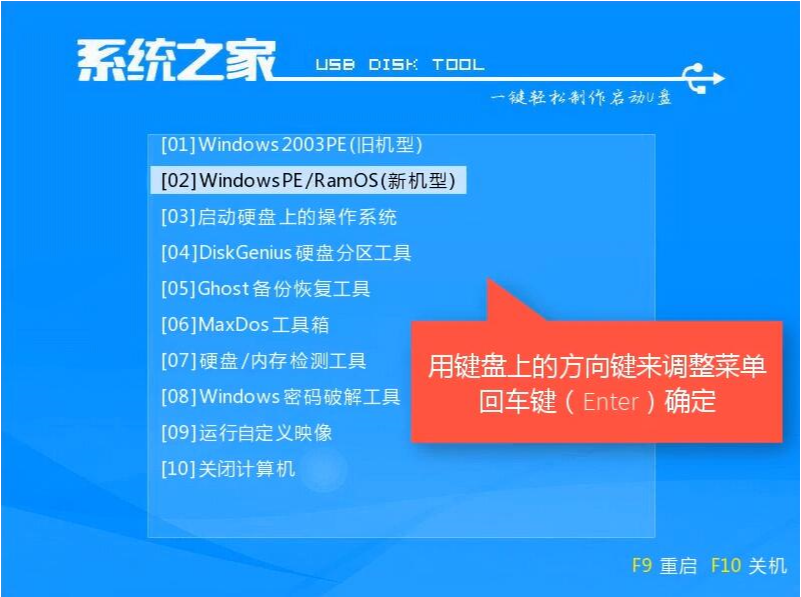
图-3
5、 进入PE桌面后会自动弹出PE装机工具,这里首选勾选需要安装的系统镜像,然后左下角选择“目标分区”,一般默认即可,为避免意外最好确定一下选择的是不是系统盘(C盘),之后点击“安装系统”。
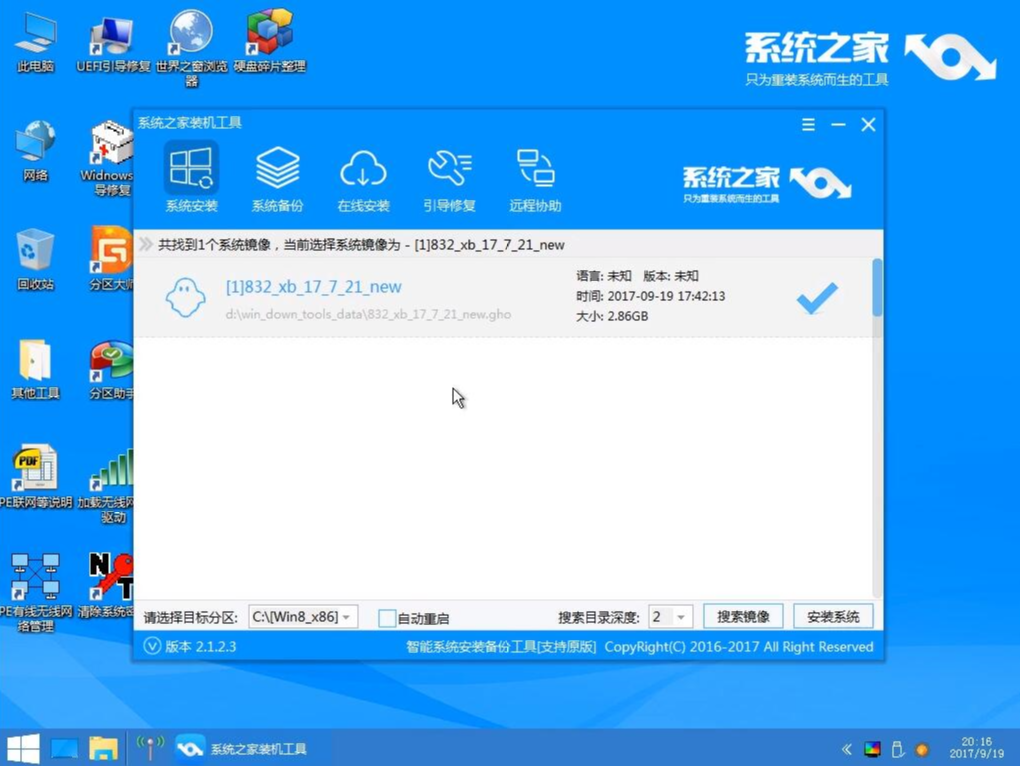
图-4
6、 装机执行系统安装过程中一般4-5分钟就可以完成。
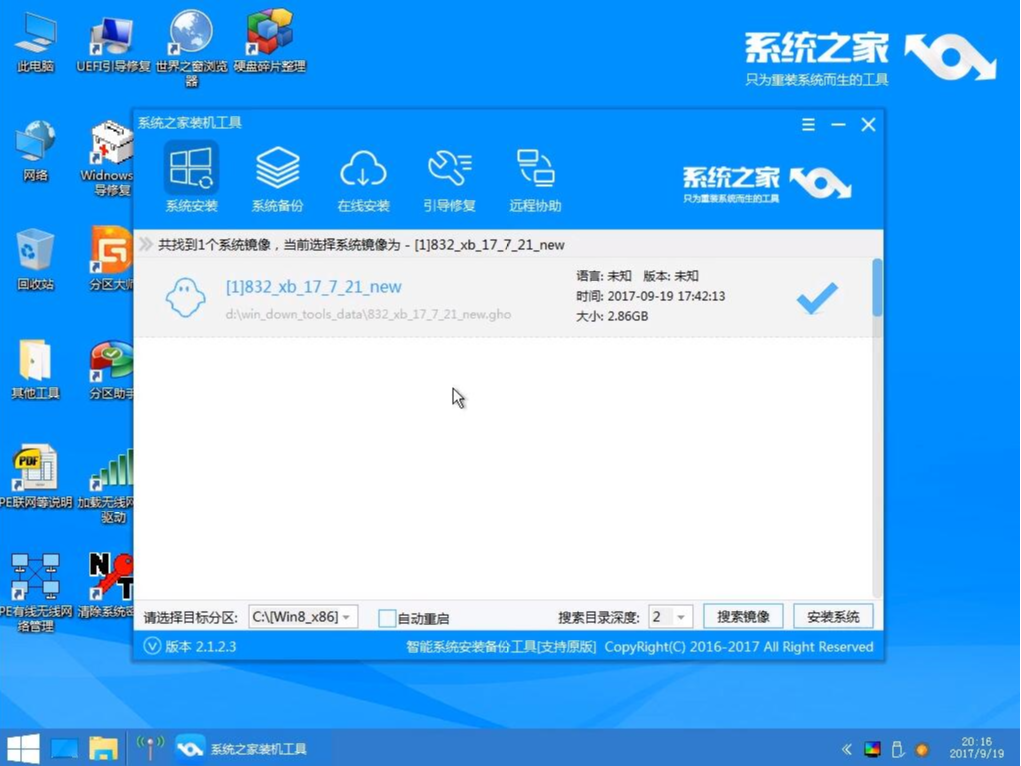
图-5
7、 完成后重启完成最后的安装,直到进入全新的系统。
win10相关攻略推荐:
win10系统中开始参考打不开具体流程介绍
用win10隐藏最近使用的文件和常用文件夹官方版下载|用win10隐藏最近使用的文件和常用文件夹免费版下载
win10系统更新后鼠标键盘不能使用怎么回事 win10系统更新后鼠标键盘不能使用原因详解
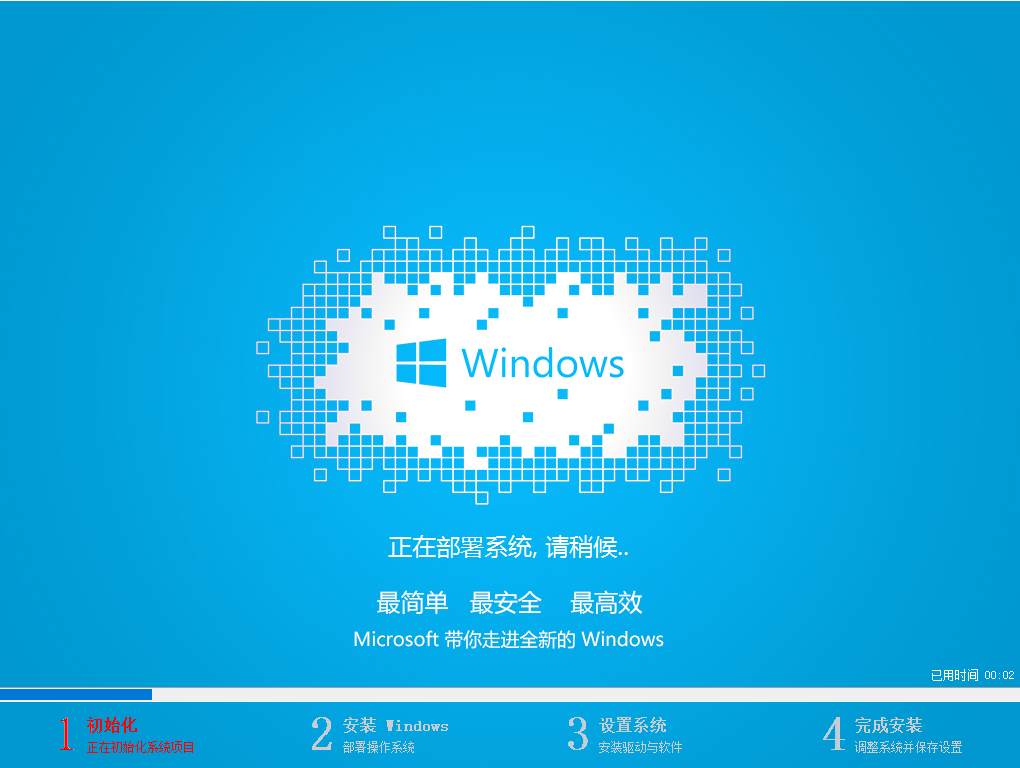
图-6
好了以上就是u盘安装系统的操作方法啦~就是这么简单~
相关文章:

 网公网安备
网公网安备