文章详情页
神舟战神gx8-cp7s2笔记本使用u盘怎么安装win10系统?安装win10系统的方法介绍
浏览:290日期:2022-12-06 18:36:55
神舟战神gx8-cp7s2笔记本是一款2018年1月份上市的娱乐影音笔记本电脑,其搭载了英特尔酷睿第八代i7处理器以及性能级核心显卡,能够满足用户们日常娱乐使用需求,那么神舟战神gx8-cp7s2笔记本如何使用大白菜u盘呢?今天为大家带来神舟战神gx8-cp7s2笔记本使用大白菜u盘安装系统的操作方法。
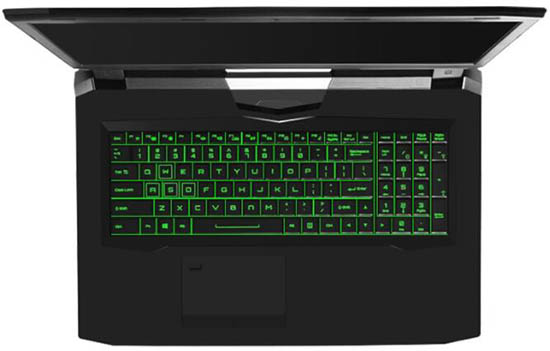
准备工作:
1、下载大白菜u盘启动制作工具
2、将u盘制作成u盘启动盘
3、下载原版win10系统镜像并存入u盘启动盘;
操作教程:
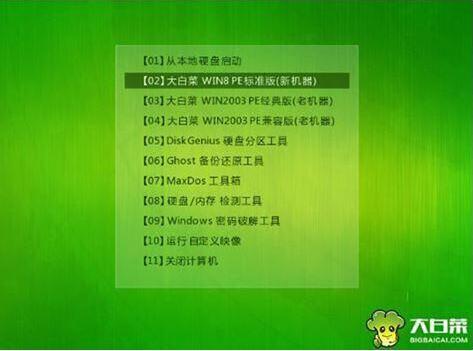
1、将u盘启动盘插入usb接口,重启电脑进入界面,然后按方向键“↓”选择“【02】大白菜 WIN8 PE标准版(新机器)”,回车键进入,如图所示:
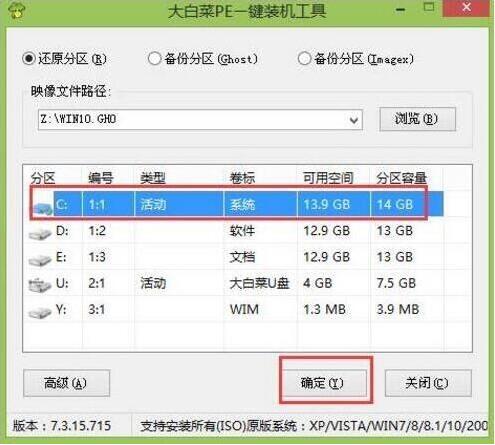
2、进入大白菜pe界面后,会自动弹出“大白菜PE装机工具”,我们在下拉菜单中选择ghost win10系统安装包,接着选择系统盘,点击“确定”,如图所示:
3、之后,我们只需等待系统释放成,如图所示:
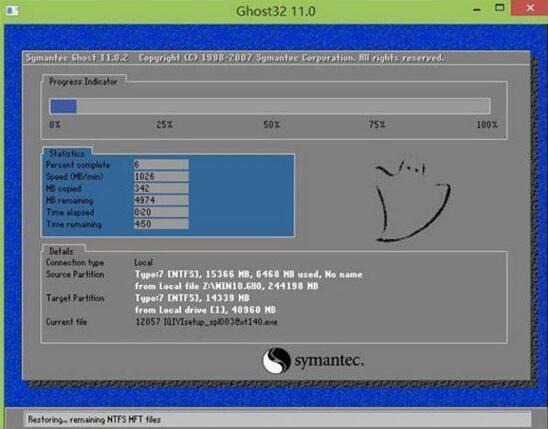
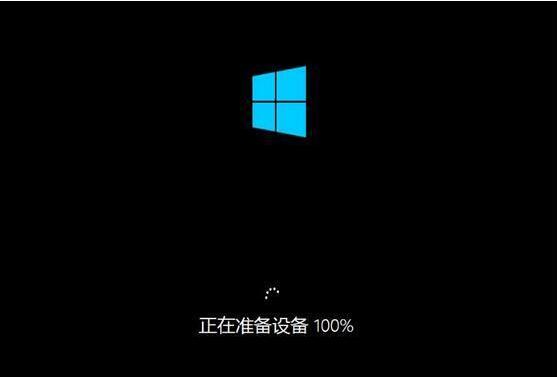
4、等系统释放完成后,重启脑,等待系统设置完成我们就以使用win10系统了,如图所示:
神舟战神相关攻略推荐:
神舟战神Z5笔记本u盘怎么安装win7系统?安装win7系统操作步骤介绍
神舟战神k670d笔记本使用大白菜u盘如何安装win8系统?安装win8系统方法介绍
神舟战神gx8-cp7s2笔记本使用大白菜u盘的操作方法就为小伙伴们详细分享到这边了,如果用户们对使用大白菜u盘安装系统不够了解,可以参考以上方法步骤进行安装哦,希望本篇教程能够帮到大家,更多精彩教程请关注好吧啦网中文网。
相关文章:
1. Win11系统tracert命令如何使用?Win11系统tracert命令使用教学2. 系统怎么转移到固态硬盘?笔记本加装/升级固态硬盘后安装/迁移方法3. Win11怎么绕过介质直接通过 Windows Update 更新重装系统?4. 苹果macOS 12.6正式版发布5. Centos7安装部署免费confluence wiki(知识库)详细操作步骤6. deepin20终端远程管理服务器的方法7. Linux Mint系统背景图片怎么更换? Linux更换桌面背景的技巧8. 华硕win10如何用u盘重装系统?笔记本u盘重装win10系统步骤图解9. 如何安装MeeGo和Windows 7双系统?10. Win11 Build 预览版25281怎么启用新版音量控件?
排行榜
 网公网安备
网公网安备