文章详情页
Windows Hello 怎么设置人脸识别?
浏览:180日期:2022-12-06 14:18:14
有些伙伴还不熟悉,还不清楚Windows Hello 怎么设置人脸识别?今日好吧啦网小编就给大家介绍Windows Hello 人脸识别设置方法,有需要的朋友快来看看吧!
方法/步骤分享:
1、点击“系统”图标,然后点击“设置”图标。
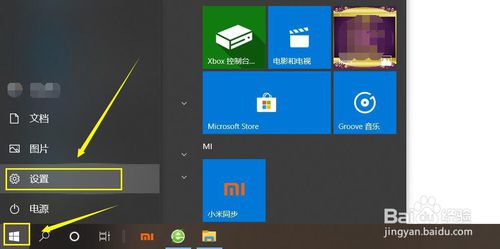
2、在出现的“设置”对话框中,点击“账户”。

3、点击“登录选项”,这时在右侧出现“Windows Hello人脸”,如果电脑没有人脸识别功能,则会提示“找不到支持Windows Hello人脸的摄像头”。
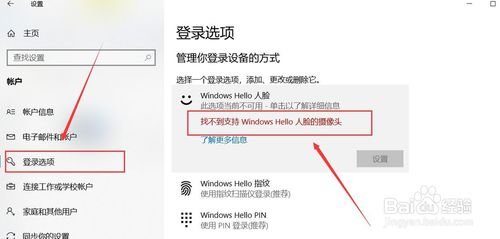
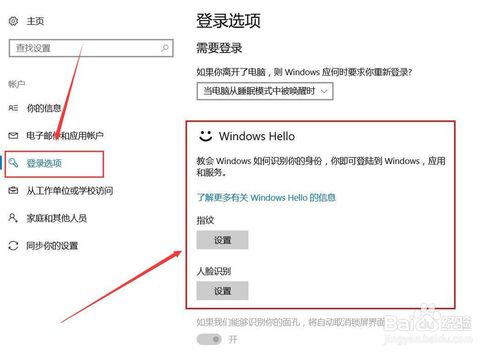
4、如果硬件支持,则点击人脸识别“设置”。
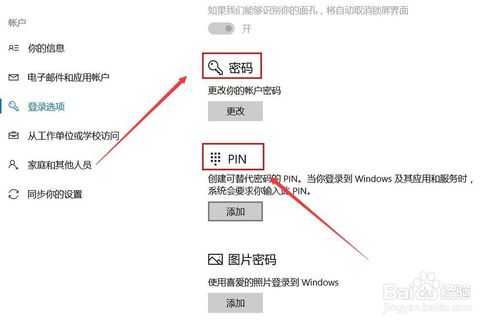
5、这是,系统会让你输入PIN密码进行账户确认。
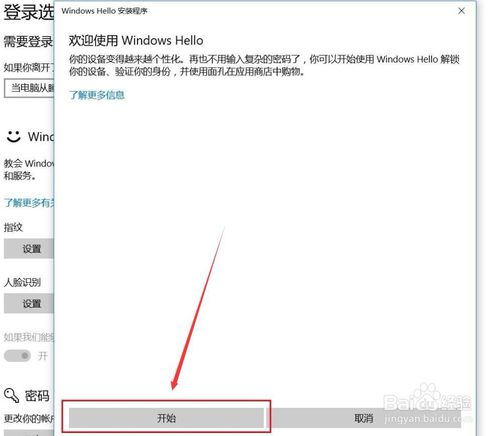
6、输入密码后,来到确认界面,点击“开始”。
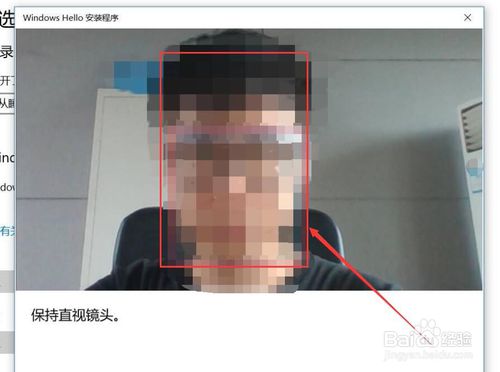
7、保持直视摄像头。
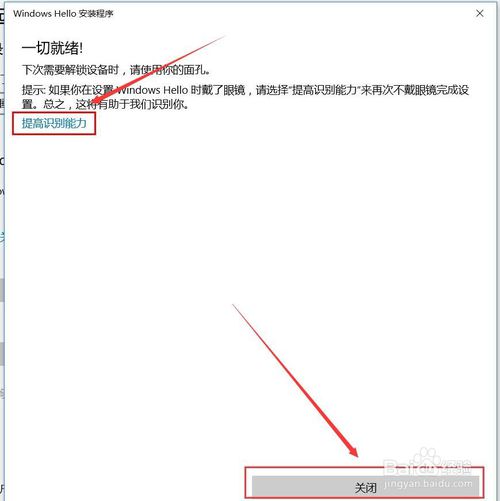
8、当出现“一切就绪”界面后,说明人脸识别录入成功。
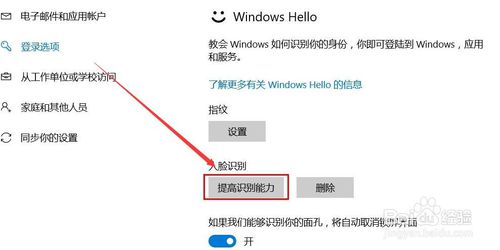
9、如果出现,登录的时候人脸识别不通畅,可以点击“提高识别能力”进行重新拍照录入。
总结
1、1、点击“系统”图标,然后点击“设置”图标。
2、在出现的“设置”对话框中,点击“账户”。
3、点击人脸识别“设置”。
4、输入密码进行确认后开始人脸识别。
5、出现“一切就绪”后,录入完成。

注意事项
1、要设置人脸识别登录系统,需电脑硬件有支持人脸识别的摄像头。2、如果人脸识别无法正常顺畅登录的话,可以通过“提高识别能力”来增强。3、如果人脸识别无法登录,还是需要用PIN密码登录系统。
以上就是Windows Hello人脸识别设置方法的全部内容了,快快收藏IE浏览器中文网站获得更多热门软件资讯吧!
标签:
Windows系统
上一条:Win 7系统如何关闭系统更新?下一条:Win10审核登录事件怎么弄
相关文章:
1. Win7如何设置144HZ?Win7设置144HZ的方法2. 笔记本win8系统如何重装?笔记本电脑重装win8系统操作教程3. Win11预览版和正式版有什么区别?预览版可以升级正式版吗?4. UOS系统怎么进入开发者模式?5. Win8.1系统怎么还原?Win8.1还原电脑系统操作方法6. mac鼠标放到程序坞图标怎么放大? Mac设置程序坞中图标效果的技巧7. Win10更新KB5005033失败错误代码:0x800f081f怎么办?8. Win7系统不会磁盘分区怎么办?Win7系统磁盘分区教程9. deepin linux怎么直接拖拽文件到macosx虚拟机?10. xp系统iso镜像怎么安装?xp系统iso镜像下载安装步骤图解教程
排行榜

 网公网安备
网公网安备