电脑黑屏的情况下怎么重装win10系统
电脑黑屏的情况下如何重装win10系统?很多朋友都遇到了这样的问题。这个问题该如何解决呢?下面小编就带来电脑黑屏的情况下如何重装win10系统,希望可以帮到您!
但是如果出现了黑屏,该如何去重装系统呢?毕竟电脑桌面都看不见!
这时候,老毛桃将为大家分享一下电脑重装系统的经验了!
下面将以win10系统为例,讲解一下在黑屏的情况下该如何去重装系统!

工具/原料
1个容量8G以上的U盘可以正常使用的电脑一台(可以去朋友家或者网吧找一个)网上搜索并下载U盘winpe制作工具
制作U盘winpe工具
1、插入U盘,打开U盘winpe制作工具,软件会自动识别你的U盘
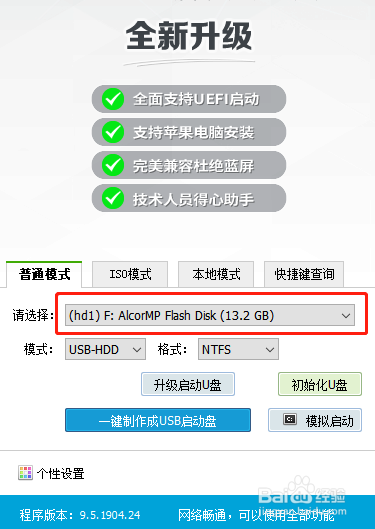
2、然后,一般默认“USB—HDD模式”和“NTFS格式”
如果你的电脑年纪有点大了,那么还是选择“USB—ZIP模式”吧
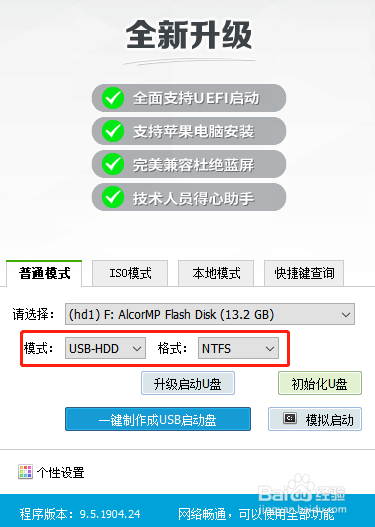
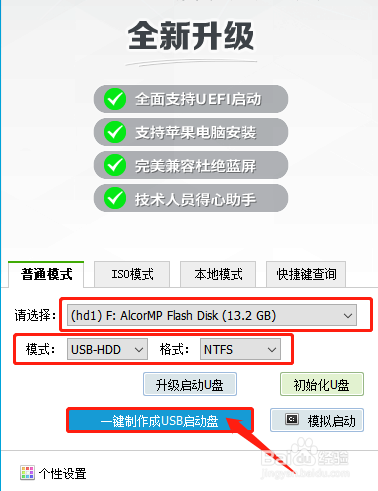
3、确认U盘、模式以及格式之后,直接点击“一键制作成U盘启动盘”
win10相关攻略推荐:
联想x230i笔记本U盘怎样安装win10系统 安装win10系统步骤说明
win10我的文档在什么位置_win10我的文档打开方法介绍
联想扬天V370A-ITH笔记本U盘怎么安装win10系统 安装win10系统方法介绍
4、随后,会弹出“格式化”的弹窗,点击“确定”即可进行U盘winpe的制作

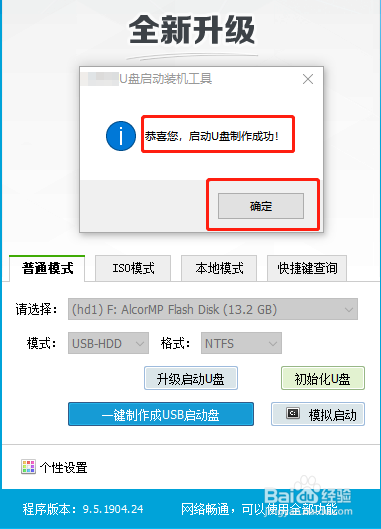
5、制作完成后,会有弹窗提醒,点击“确定”即可
6、最后,在U盘winpe制作工具中,切换至“快捷键查询”页面,根据你的电脑型号查询U盘启动快捷键并进行记录

下载镜像系统
1、重点来啦!把win10镜像系统下载并保存在U盘启动盘中!
注意,是制作成功的U盘启动盘,请严格按照顺序操作!
(制作U盘winpe是会格式化的,懂吗?)
重装win10系统
1、将U盘启动盘插入电脑,开启电脑,并在出现开机画面时,不断重复的按下U盘启动快捷键进入优先启动项设置界面,选中U盘选项为第一启动项,回车进入winpe主菜单
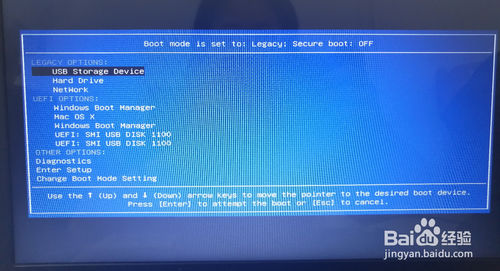
2、选中【1】win10X64PE(2G以上内存),按回车进入winpe桌面

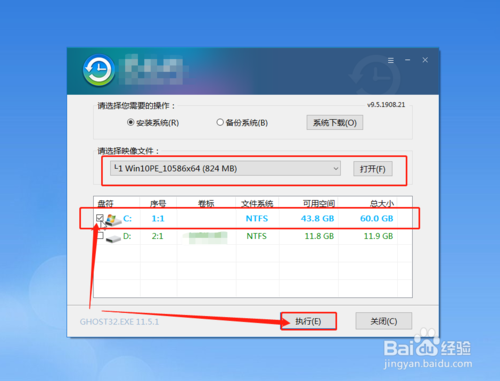
3、进入winpe桌面后,打开一键装机工具,如图所示,选择之前已下载在U盘中的镜像系统,并选择安装在C盘,点击“执行”进入下一步
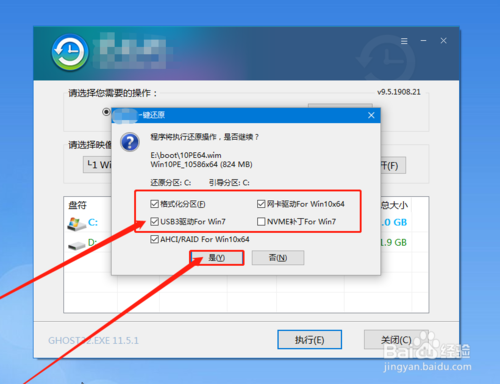
4、出现“一键还原”窗口,建议勾选“网卡驱动”以及“USB驱动”复选框,避免出现重装系统后,出现连不上网或者鼠标无法使用的情况,点击“是”进入下一步
5、随后,操作提示重启,并拔掉U盘,避免重新进入winpe界面
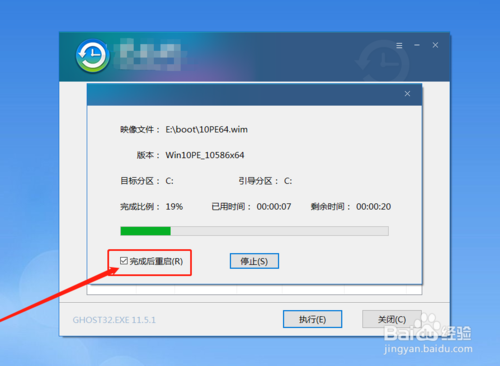
6、后面无需操作,电脑进入系统部署阶段,这段时间有点长,你可以出去兜个风再回来。等你的电脑自动进入win10系统桌面,则表示重装成功!

以上就是电脑黑屏的情况下重装win10系统方法的全部内容了,IE浏览器中文网站为您提供最好用的浏览器教程,为您带来最新的软件资讯!
相关文章:
1. win XP系统的电脑无法连接苹果手机怎么解决2. Win11系统打印机脱机状态怎么办?Win11系统打印机脱机工作怎么恢复?3. 苹果台式机怎么安装Win11系统?苹果台式电脑虚拟机安装Win11教程4. Win11怎么备份系统?Win11系统备份方法5. 统信UOS系统怎么禁止窗口特效? 统信关闭窗口特效的技巧6. mac和iPad共用鼠标怎么公用一个鼠标? mac和iPad共享鼠标的技巧7. 更新Windows11进度条不动怎么办?更新Windows11进度条不动解决方法8. Linux怎么清屏? Fedora终端复位清屏的两种方法9. Win10无法访问192.168怎么办?Windows无法访问192.168解决教程10. Win11怎么打开本地组策略编辑器?Win11本地组策略编辑器打开方式

 网公网安备