文章详情页
win10系统怎么添加网络打印机
浏览:55日期:2022-12-06 09:24:06
有很多小伙伴们都不知道win10系统怎么添加网络打印机,那么下面就由好吧啦网小编来为大家带来win10系统怎么添加网络打印机吧,希望能够帮助到大家,感兴趣的朋友往下看吧~
方法/步骤分享:
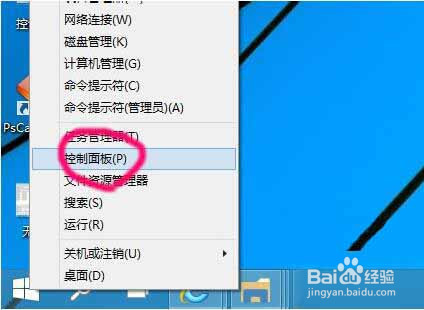
1、要保存网络密码,就必需添加到凭据才能永久保存,右键开始Win图标,选择“控制面板”
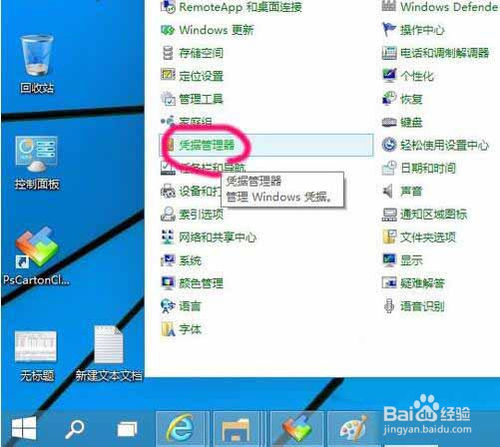
2、查看方式按小图标,找到凭据管理器;如图所示
3、选择“添加Windows凭据”
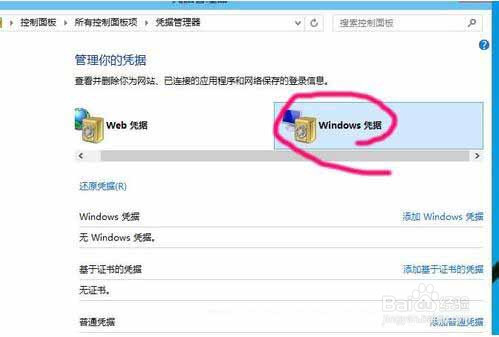
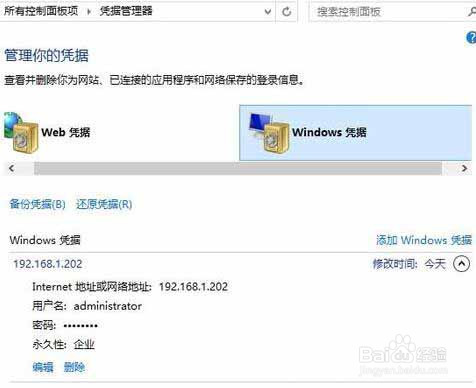
4、再点击“添加Windows凭据”,输入网络打印机的IP地址,用户密码;

5、添加成功后,没有人为删除,会一直保存便于访问;
6、点击开始菜单;

7、令行输入目标IP地址192.168.1.202

8、因为输入了凭据,不用再输入用户密码,直接登录,然后看到该电脑共享的打印机;

win10相关攻略推荐:
联想YOGA 7 Pro笔记本U盘怎样安装win10系统 安装win10系统方法分享
win10笔记本电脑怎么设置指纹解锁
联想YOGA S730笔记本U盘如何安装win10系统 安装win10系统步骤说明
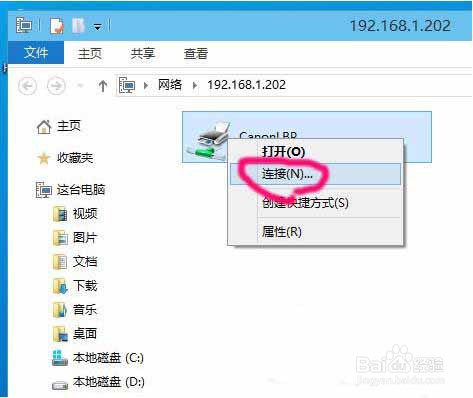
9、右键打印机选择“连接”;
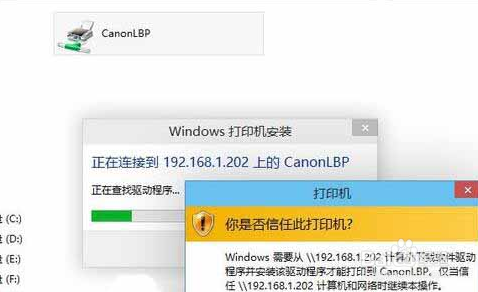
10、选择“安装驱动程序”
上文就是小编为您带来的win10系统添加网络打印机教程了,若还有疑问请多多关注IE浏览器中文网站!
上一条:win10怎么截图?下一条:Win10软件怎么下载
相关文章:
排行榜

 网公网安备
网公网安备