文章详情页
Windows11休眠选项添加方法介绍
浏览:222日期:2022-12-04 08:09:50
很多用户在刚安装最新的Windows11系统时,会发现自己在关机键中找不到休眠选项,所以小编下面的文章中就为大家介绍了具体的添加方法,一起来看看吧!
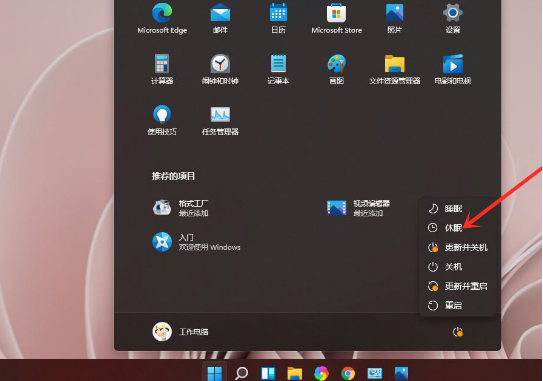
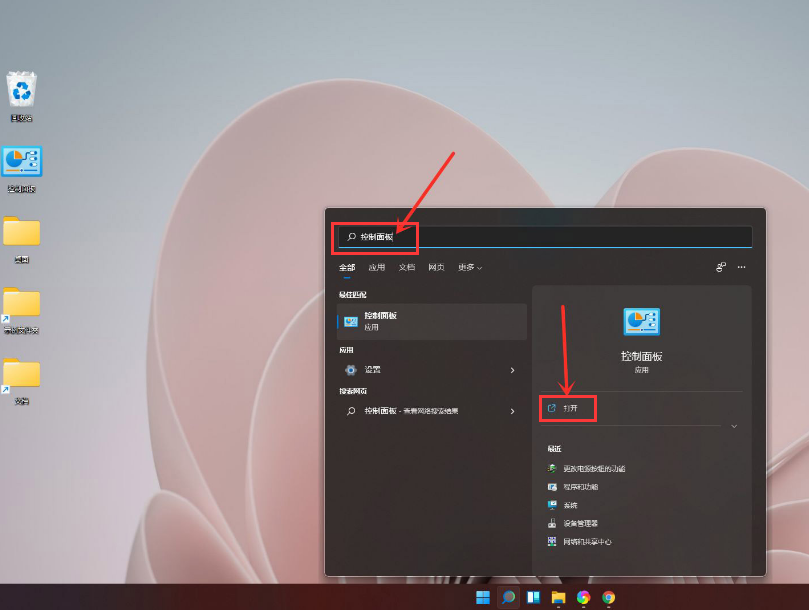
1.打开电脑后,在搜索栏中输入控制面板并打开该页面
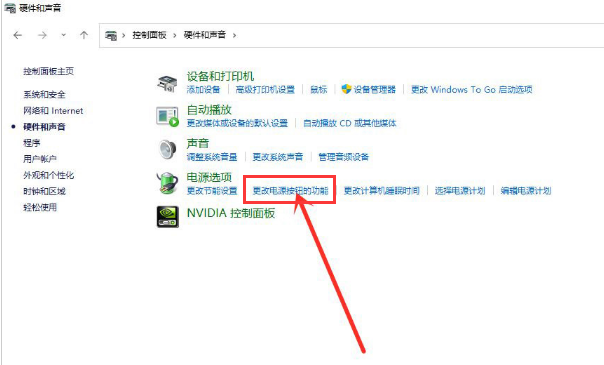
2.点击其中的硬件和声音选项

3.选择更改电源按钮的功能栏目
4.点击更改当前不可用的设置按钮
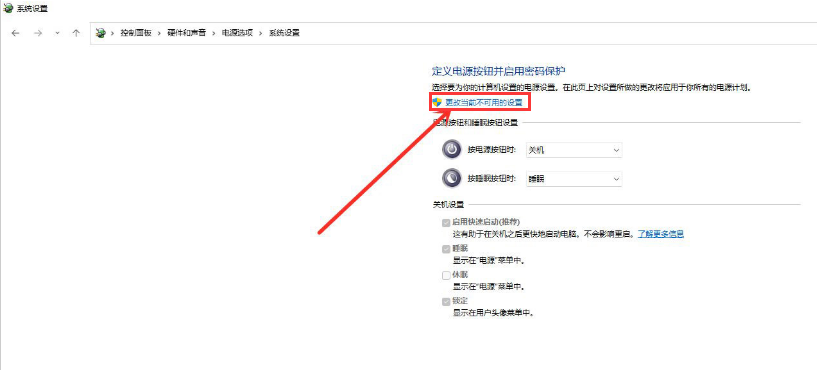
5.对休眠选项进行勾选即可完成添加

科技进步的速度总是让人目不暇接,掌握了以上的技能,你又为自己的知识库增加了一点储备,IE浏览器中文网站还有更多惊喜等你来发现哦。
win11使用教程大全系统更新介绍页面变化功能特性升级注意事项关机键位置与MacOS12系统对比介绍操作教程开启正常模式查看TPM 2.0关闭防火墙开启多显示器校准时间显示添加中文输入下载五笔输入查看ip地址开启安全中心查看控制面板添加休眠菜单取消粘滞键暂停更新开启自动登录刷新页面方法开启最佳性能添加回收站音量调整调整任务栏添加打印设备游戏独立运行开启深色模式桌面语音栏查看cpu性能查看隐藏文件退回win10系统打开触摸键盘隐藏菜单栏预览体验计划空白解决方法创建开始菜单快捷方式不支持tpm2.0解决办法介绍►点击可进入Windows11文章专区◄
标签:
Windows系统
相关文章:
排行榜

 网公网安备
网公网安备