文章详情页
Windows11暂停更新技巧分享
浏览:242日期:2022-12-03 18:46:17
Windows11作为全新的电脑系统,还存在着一些用户不知道的使用隐患,而暂缓更新就是一个非常好的解决方法,并且具体的暂停更新步骤小编都已经为大家整理在下方的文章中了!
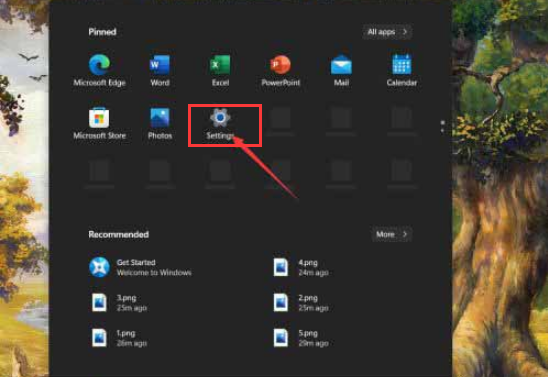
1.打开开始菜单后,找到并点击Settings设置选项
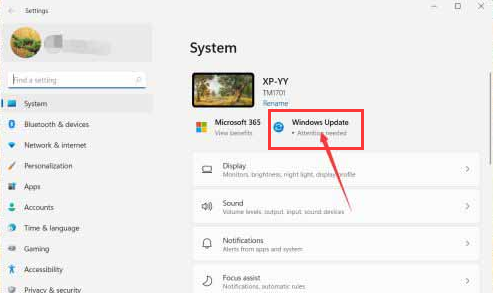
2.跳转页面后,鼠标点击打开Windows Update选项
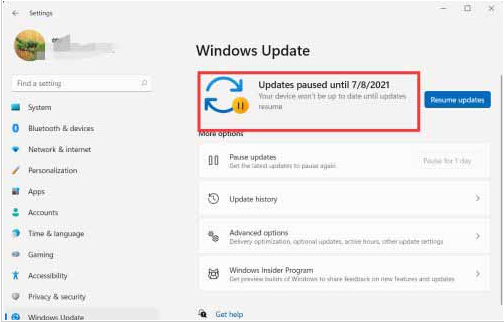
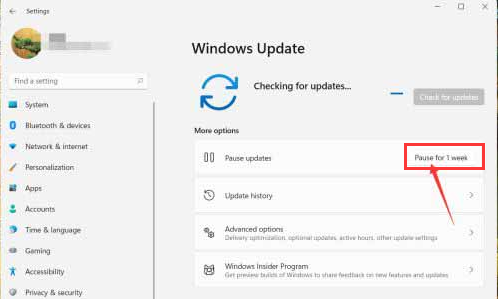
3.在该栏目下的Pause updates选项右侧点击Pause for 1 week按钮即可暂缓更新
现在的软件虽然设计得越来越人性化,但也需要小伙伴们开动脑筋来努力掌握它们,IE浏览器中文网站一直会陪伴在大家身边与你一同成长,没事就常来逛逛吧。
win11使用教程大全系统更新介绍页面变化功能特性升级注意事项关机键位置与MacOS12系统对比介绍操作教程开启正常模式查看TPM 2.0关闭防火墙开启多显示器校准时间显示添加中文输入下载五笔输入查看ip地址开启安全中心查看控制面板添加休眠菜单取消粘滞键暂停更新开启自动登录刷新页面方法开启最佳性能添加回收站音量调整调整任务栏添加打印设备游戏独立运行开启深色模式桌面语音栏查看cpu性能查看隐藏文件退回win10系统打开触摸键盘隐藏菜单栏预览体验计划空白解决方法创建开始菜单快捷方式不支持tpm2.0解决办法介绍►点击可进入Windows11文章专区◄
标签:
Windows系统
相关文章:
1. Win11预览体验计划报错怎么办?Win11预览体验计划报错的解决方法2. 微软Win10系统升级助手怎么用?微软Win10升级工具在哪里下载?3. Win11怎么打开本地组策略编辑器?Win11本地组策略编辑器打开方式4. 更新Windows11进度条不动怎么办?更新Windows11进度条不动解决方法5. 统信UOS系统怎么禁止窗口特效? 统信关闭窗口特效的技巧6. mac和iPad共用鼠标怎么公用一个鼠标? mac和iPad共享鼠标的技巧7. Win7开机出现explore.exe错误怎么回事?8. Linux怎么清屏? Fedora终端复位清屏的两种方法9. Win10无法访问192.168怎么办?Windows无法访问192.168解决教程10. Win11怎么备份系统?Win11系统备份方法
排行榜

 网公网安备
网公网安备