文章详情页
Win8下不能打开IE10浏览器的解决办法
浏览:273日期:2022-12-02 10:08:46
最近在安装了部分软件以后,发现Win8自带的IE10浏览器不能打开,不仅是桌面模式的IE浏览器不能运行,而且连Metro界面的IE浏览器同样不能打开。经过测试发现,使用管理员模式可以打开IE浏览器,可是这样实在是太不方便而且不安全。其实,通过管理员模式可以运行IE浏览器,说明IE浏览器功能正常,可是权限配置有问题,可以通过修改Windows注册表的方式解决。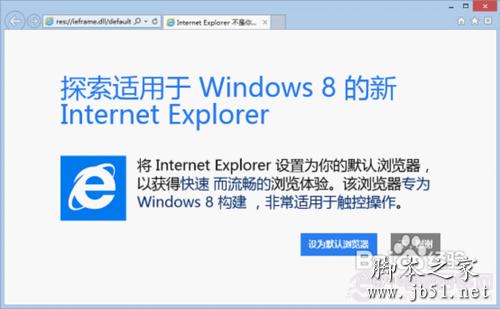 Win8不能打开IE10浏览器解决方法/步骤在Win8 Metro界面输入命令regedit,如下图: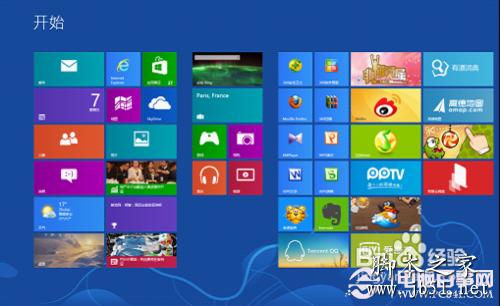
 在找到的regedit软件图标上点击鼠标右键,在屏幕下方出现的快捷工具栏上点击图标以管理员身份运行。
 打开regedit注册表编辑器以后,找到HKEY_CURRENT_USERSoftwareMicrosoftInternet ExplorerMain。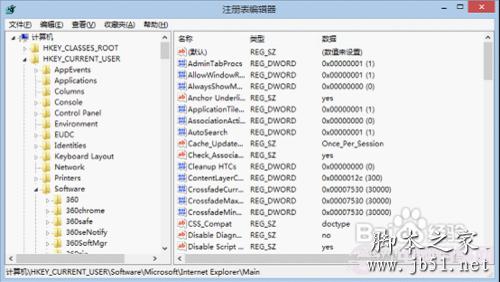
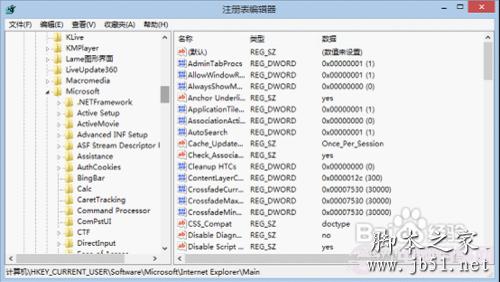
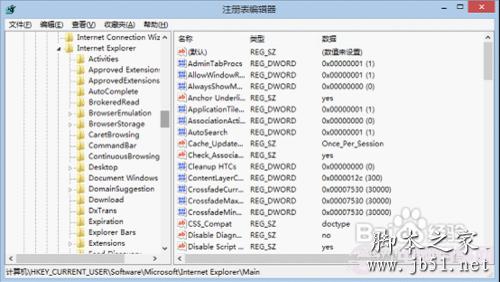
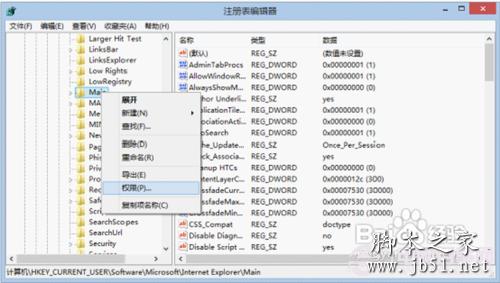
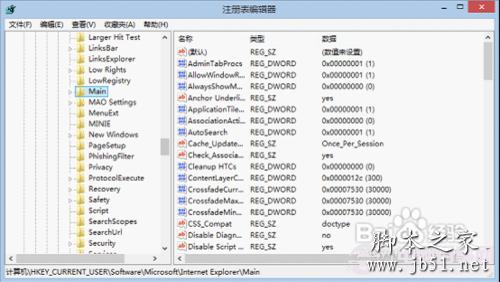 在Man上面点击鼠标右键,在弹出的菜单中选择权限。
 在权限设置窗口中,点击高级按钮。
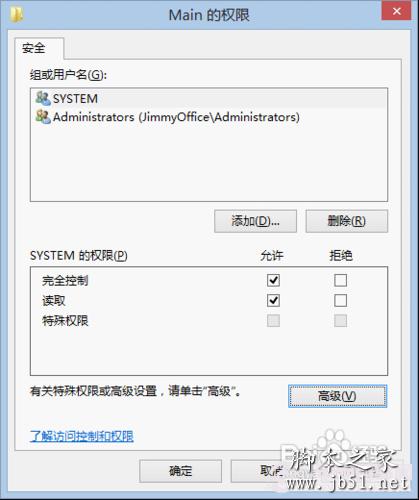 在高级安全设置窗口中,点击启用继承按钮,在点击应用、确定按钮保存设置并关闭高级安全设置窗口。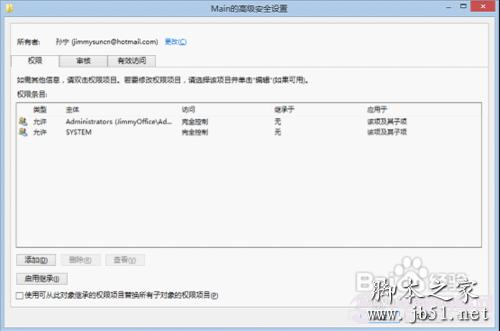
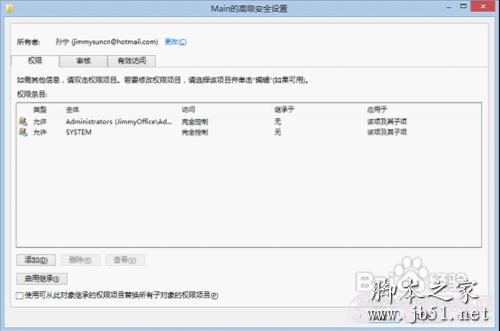
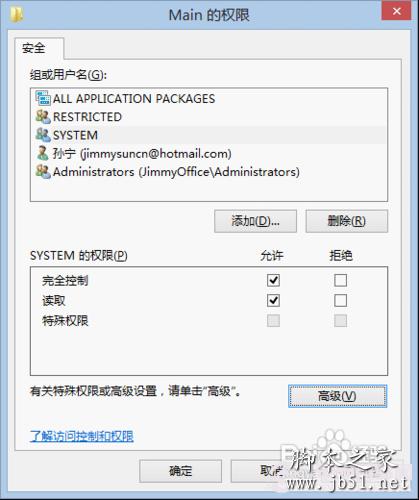
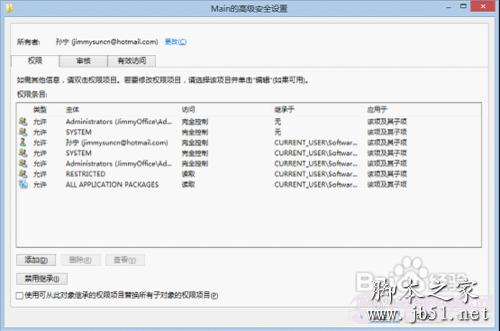 可以看到Main的权限设置窗口中,比之前增加了多个权限设置,这样则能保证IE浏览器正常运行。点击确定按钮返回注册表编辑器。
 关闭注册表编辑器,点击IE10浏览器图标,IE10浏览器已经能够正常运行了。
 注意事项:建议进行注册表编辑的操作前先备份系统。日常建议打开Win8的系统还原功能,安装软件后如果发现系统不正常可以很方便地恢复系统。为了提高安全性,建议不要使用管理员权限运行IE浏览器,以上就是Win8不能打开IE10浏览器的解决办法。
Win8不能打开IE10浏览器解决方法/步骤在Win8 Metro界面输入命令regedit,如下图:在找到的regedit软件图标上点击鼠标右键,在屏幕下方出现的快捷工具栏上点击图标以管理员身份运行。打开regedit注册表编辑器以后,找到HKEY_CURRENT_USERSoftwareMicrosoftInternet ExplorerMain。在Man上面点击鼠标右键,在弹出的菜单中选择权限。在权限设置窗口中,点击高级按钮。在高级安全设置窗口中,点击启用继承按钮,在点击应用、确定按钮保存设置并关闭高级安全设置窗口。可以看到Main的权限设置窗口中,比之前增加了多个权限设置,这样则能保证IE浏览器正常运行。点击确定按钮返回注册表编辑器。关闭注册表编辑器,点击IE10浏览器图标,IE10浏览器已经能够正常运行了。注意事项:建议进行注册表编辑的操作前先备份系统。日常建议打开Win8的系统还原功能,安装软件后如果发现系统不正常可以很方便地恢复系统。为了提高安全性,建议不要使用管理员权限运行IE浏览器,以上就是Win8不能打开IE10浏览器的解决办法。相关文章:
1. xp系统iso镜像怎么安装?xp系统iso镜像下载安装步骤图解教程2. VMware虚拟机怎么分析bug记录?3. Win10提示0x0000081d蓝屏代码怎么办?0x0000081d蓝屏代码的解决方法4. Win11忘记开机密码怎么办?Win11开机密码强制重置教程5. Win11隐藏功能开源命令行工具 ViveTool 使用指南6. Win10系统字体显示锯齿如何修复?7. Linux怎么清屏? Fedora终端复位清屏的两种方法8. Win11虚拟内存不足怎么解决?Win11增加虚拟内存的方法9. Fedora清空回收站总是有询问怎么取消?10. UOS文档查看器怎么添加书签? UOS添加书签的三种方法
排行榜

 网公网安备
网公网安备