文章详情页
win7系统把谷歌浏览器书签导入到IE浏览器收藏夹怎么设置?导入教程分享
浏览:257日期:2022-11-28 13:24:34
1、首先打开谷歌浏览器,点击右上角的“自定义及控制”,依次选择“书签”——“书签管理器”;
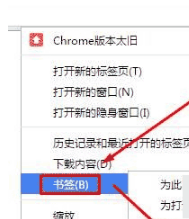
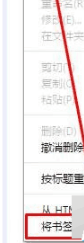
2、在书签管理器中点击“整理”,然后点击“将书签导出到HTML文件”;
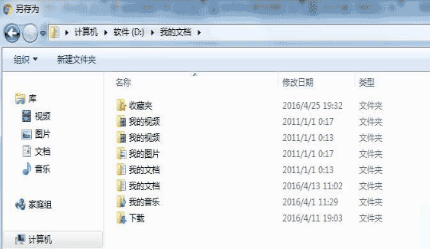
3、选择需要保存的位置,点击“保存”;
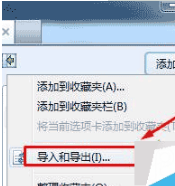
4、打开IE浏览器,点击“收藏”(五角星),点击“添加到收藏夹”边上的黑色小三角,然后点击“导入和导出”;
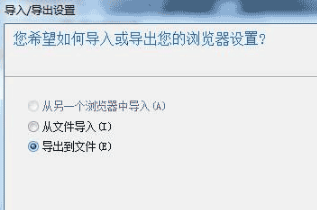
5、选择“从文件导入”点击下一步;
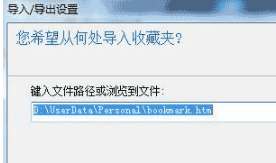
6、点击“浏览”,找到之前用谷歌浏览器导出的文件并选定,然后点“下一步”即可。
以上就是小编带来如何将谷歌浏览器书签导入到IE7/8/9/10/11收藏夹的方法,希望可以帮助到大家!
相关文章:
排行榜
 网公网安备
网公网安备